
文章图片
文章图片
文章图片
文章图片
充分利用您的 iPhone 。
你的iPhone充满了隐藏的功能 , iOS 15也有一些在每个版本中 - 包括iOS 15.4 , 预计将于下周推出 - Apple隐藏了您并不总是听说过的有用功能和设置 。 然而 , 正是这些不为人知的功能可以完全改变你使用iPhone的方式 , 无论你是在拍照还是发送短信 。
无论您是使用同一部手机多年还是最近购买了最新的iPhone SE 2022 , 我们都将引导您了解iOS 15 上九个鲜为人知的功能和设置 , 包括如何使用相机实时扫描文本 , 在iPhone已经死亡后对其进行跟踪以及在应用程序之间拖放照片和其他文件 。
使用 iPhone 的相机扫描文本您是否曾经希望将iPhone的相机对准一个标志或一张纸 , 并让它自动识别 , 然后将文本复制到电子邮件或文档中?在iOS 15中 , 这是可能的 , 而且非常酷 。
要使用iPhone的新\"扫描文本\"工具 , 请在文本字段中长按 , 就好像您将要使用复制和粘贴提示一样 。 只是 , 您现在将看到\"扫描文本\"按钮 。 您可能还会看到一个仅使用扫描图标的按钮 , 该图标看起来像一张纸 , 周围有括号 。
点击按钮 , 该按钮将用iPhone相机的取景器替换键盘 。 将相机对准要扫描的任何内容 , 然后按照屏幕上的提示进行操作 。 例如 , 如果您移动相机的速度过快 , 您将在屏幕上看到\"慢速\"消息闪烁 。
当您将相机和文本排成一行时 , 您将看到 iPhone 正在识别并准备放入文稿中的文本的实时预览 。 准备就绪后 , 点击\"插入\"按钮 。
这是一种简洁明了的方法 , 可以快速扫描名片上的电子邮件地址 , 标志上的电话号码 , 或者如上面的屏幕截图所示 , 扫描书的背面并将其作为一个巨大的文本块插入 。
将 Safari 浏览器的地址栏移回屏幕顶部苹果已经为iPhone和iPad对Safari进行了大量更改 。 在iPhone上安装更新后 , 您会注意到的主要变化之一是地址栏及其所有包含的功能已移至屏幕底部 。
这个想法是 , 通过将地址栏移动到底部 , 可以更轻松地绕过Safari并浏览网页 , 因为所有按钮都更靠近您的拇指 , 但这种更改对每个人都不理想 。 苹果通过允许您将地址栏移回屏幕顶部来为您提供选择 。
在 iPhone 上使用 Safari 浏览器时 , 轻点地址栏上的 Aa 按钮(不要长按 , 轻点即可) 。 在显示的菜单顶部 , 您将看到一个标记为\"显示顶部地址栏\"的新选项 。 点击它可将地址栏向上移动 。
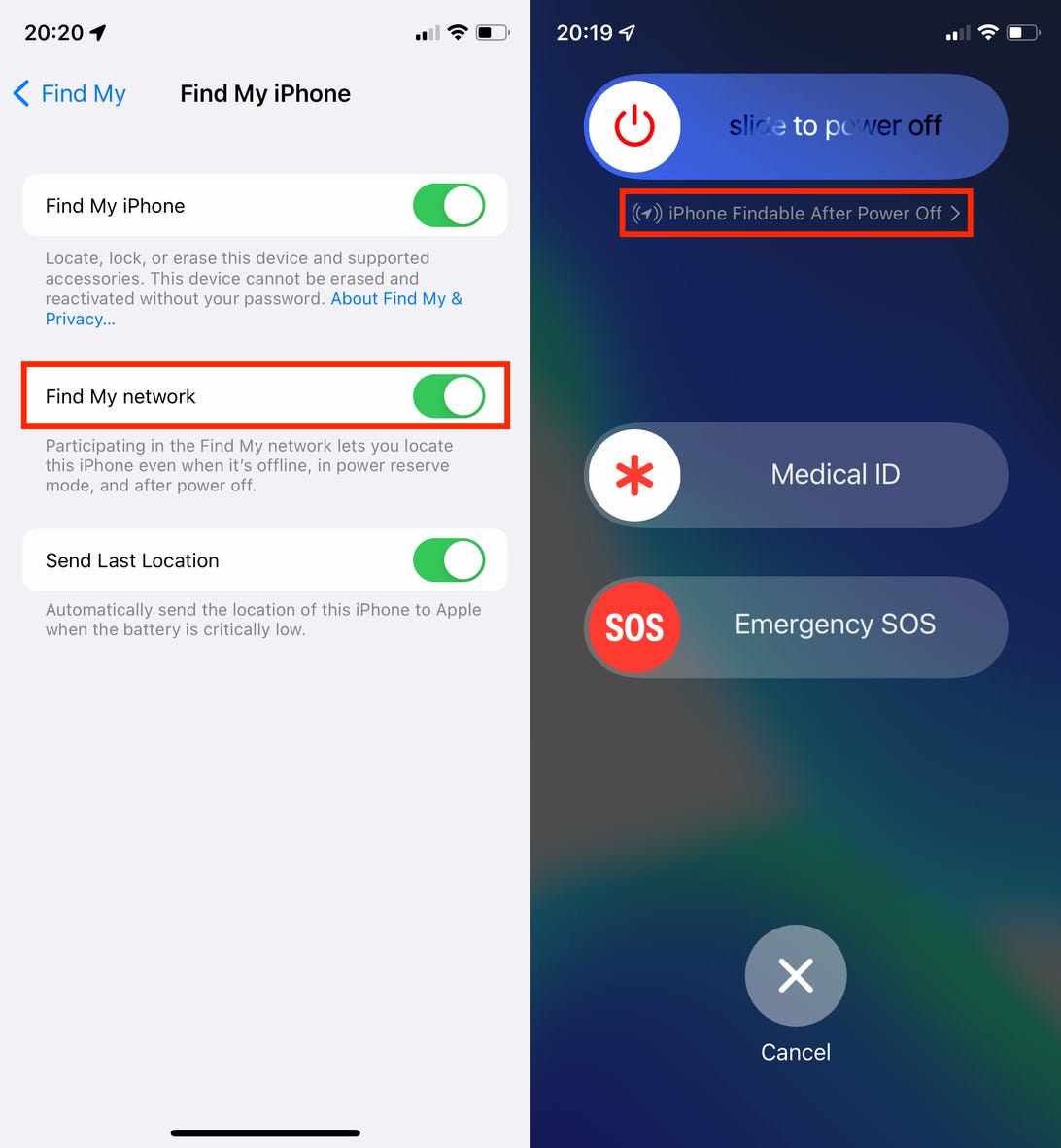
即使您的 iPhone 已关闭 , 也要跟踪它通常 , 如果您的iPhone丢失或被盗 , 然后关闭 , 则无法通过\"查找\"跟踪它的位置 。 借助iOS 15 , 您现在可以找到iPhone , 即使它已死 , 已关闭 , 恢复出厂设置或只是离线 。 这项新功能将您的iPhone变成一种AirTag , 在iPhone电池耗尽后可以使用长达5个小时 。
您可以在\"设置\">\"Apple ID\">\"查找我的>\"查找我的 iPhone\"中找到默认启用的新设置 。 只要启用了\"查找我的网络\" , 您就可以在手机未打开时通过\"查找我的网络\"应用程序找到您的iPhone 。 如果您想查看动力储存功能是否正常工作 , 请按下侧面按钮和音量按钮 , 您应该会在滑动关闭电源按钮下方看到iPhone在电源关闭后可查找 。
您可以将图片从\"照片\"应用拖到\"信息\"中的文本线程中从 iPhone 上的任何位置翻译文本苹果在iOS 14中重新推出了Translate应用程序 , 虽然它只能与11种语言进行互译(在我看来非常有限) , 但随着iOS 15的推出 , 该功能得到了改进 。
如果您不想使用独立的\"翻译\"应用 , 可以改为突出显示 iPhone上的任何文本 , 然后以这种方式进行翻译 。 如果按下文本以突出显示它 , 您将看到您习惯看到的编辑工具 。 但是 , 如果您点击右侧的箭头 , 您应该会看到\"翻译\"选项 。
屏幕底部将出现一个窗口 , 您可以向上轻扫 , 显示您突出显示的一个或多个单词以及翻译 。 您可以选择要翻译的语言 , 包括中文 , 法语 , 德语 , 韩语和西班牙语 。 您还可以收听翻译 , 将突出显示的单词替换为翻译 , 并将翻译复制到剪贴板 。
【iOS 15:您应该了解的9个隐藏的iPhone功能】
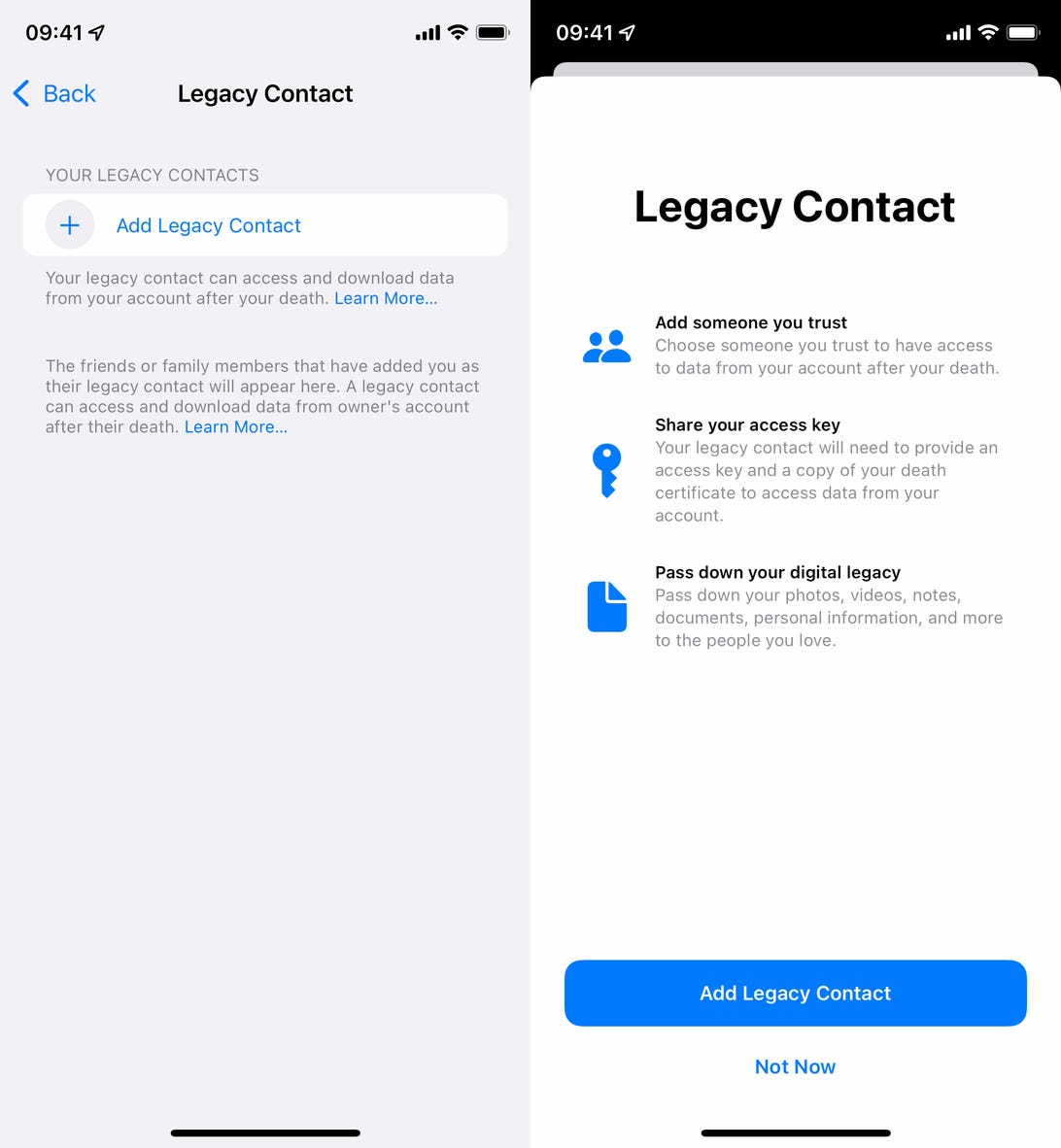
翻译任何应用中的文本如果您去世 , 请将您的iCloud数据发送给其他人如果您去世并且没有人可以访问您的iPhone , 您的照片 , 消息 , 便笺 , 密码和其他重要信息不必永远被锁定 。 iOS 15上的新功能 - 旧版联系人 - 允许您选择手机上保存的任何联系人 , 并在您去世后让他们访问您的iCloud数据 。
要设置委托联系人 , 请转到\"设置\">点按您的姓名>选择\"密码和安全\">委托联系人\" 。 接下来 , 点击\"添加旧版联系人\"(两次) , 输入您的凭据 , 然后从联系人中选择某人 。 Apple 将生成一个访问密钥 , 您的联系人需要该密钥才能访问您的数据 。
您可以轻松设置访问密钥供任何人使用 , 以便在您去世时可以访问您的信息从\"天气\"应用中获取实时降水警报当苹果购买了流行的天气应用程序Dark Sky时 , 我立即希望官方的iPhone天气应用程序能够获得我赖以保持干燥的实时雨雪警报 。 这些警报在iOS 15中首次亮相 , 通常在Dark Sky之前几分钟到达 - 这对我来说没关系 。
运行iOS 15 后 , 您可以通过打开\"天气\"应用 , 然后点击屏幕右下角的三行图标来打开新的降水警报 。 接下来 , 点击屏幕右上角带有三个点的圆圈图标 , 然后是通知 。
将\"我的位置\"旁边的开关滑动到\"打开\"位置 , 然后点击\"完成\" 。 如果您将更多城市添加到\"天气\"应用中 , 则可以为每个城市打开提醒 。
下次下雨或下雪靠近你时 , 你的iPhone会在它开始前几分钟提醒你 。 当雨势快结束时 , 您还会收到另一个警报 。
在 iPhone 上的应用之间拖放iPad长期以来一直允许您在应用程序之间拖放文档 , 文本或图片 。 现在 , 轮到iPhone了 。 例如 , 如果您要在\"信息\"和\"照片\"之间来回切换 , 以便与朋友共享最近一晚外出的照片 , 您现在可以将它们从\"照片\"应用拖到\"信息\"应用中 。
要测试新功能 , 请打开\"照片\"应用并查看最近的照片 。 不要点击图片以全屏打开它;相反 , 将手指放在照片上 , 然后开始在屏幕上拖动手指 。 当缩略图开始漂浮在其余照片上时 , 无需抬起手指 , 请切换回\"信息\"应用 。
您会看到一个带有加号的绿色圆圈显示在缩略图上 , 表示您可以抬起手指 , 照片将放置在文本字段中 , 随时供您发送 。
很简单 , 对吧?您可以使用相同的技术将文档从\"文件\"应用附加到电子邮件 。
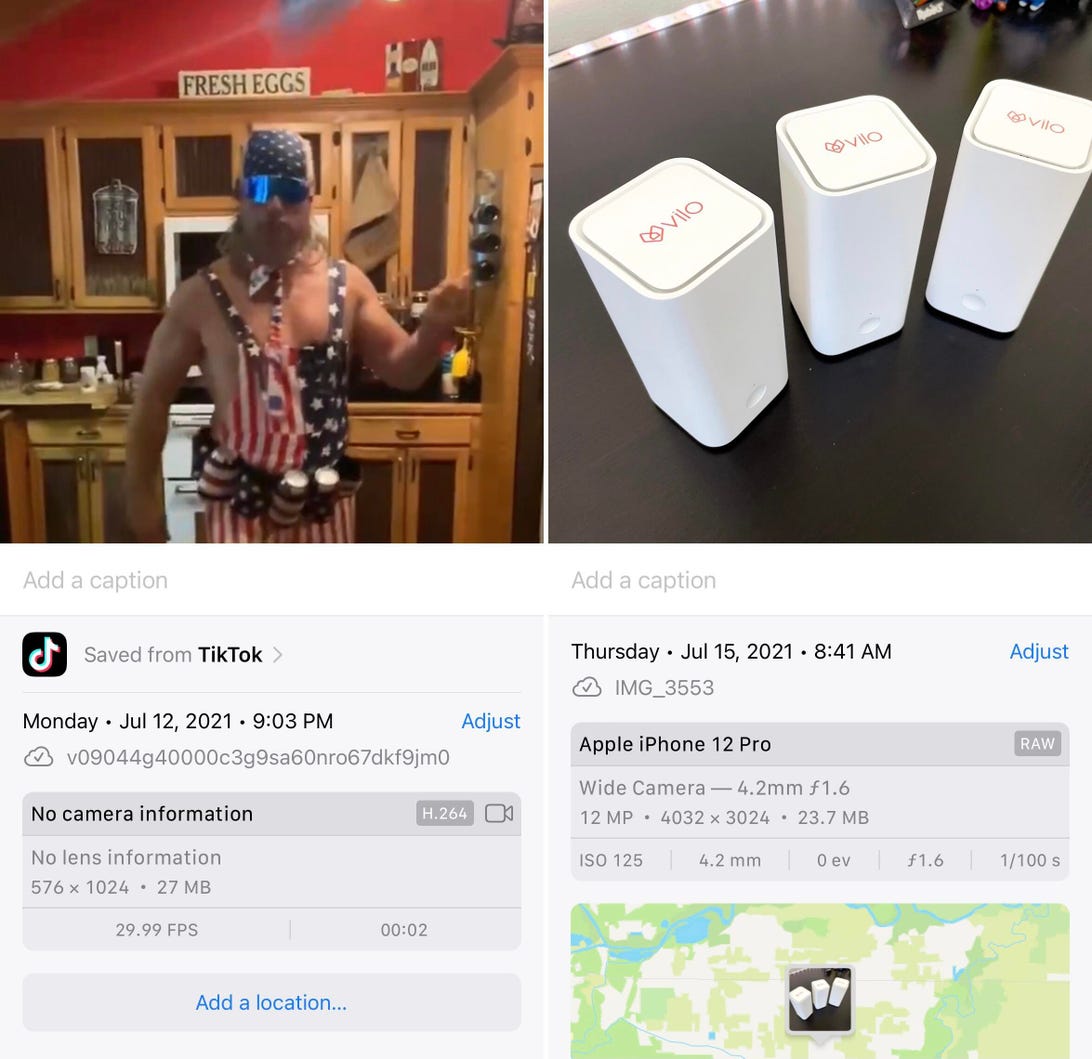
有关您的照片的更多信息如果我想查看EXIF数据中存储的有关我发送或自己拍摄的照片的任何更精细的细节 , 我总是不得不使用第三方应用程序 。 现在 , 每当您在\"照片\"应用中查看照片时 , 您都可以向上轻扫以打开一个信息视图 , 该视图将详细说明您保存照片的位置 , 以及所有EXIF信息 , 例如快门速度 , 位置和使用的相机 。
即使您不关心所有更精细的细节 , 添加的信息也是一个受欢迎的补充 。 至少 , 能够看到您从哪里保存图片(包括谁将其发送给您)就足够了 。
您可以在iOS 15中查看有关图片的各种信息更改特定应用中使用的文本大小目前 , 您可以更改系统范围的字体大小以适合您的喜好 。 但是在iOS 15中 , 有一个新工具可以让你逐个应用程序地更改字体的大小 。 这意味着例如 , 您可以让Mail应用程序和Twitter采用不同的字体大小 。
要使用新功能 , 请打开\"设置\"应用 , 然后前往\"控制中心\"并向下滚动 , 直到您通过点击绿色加号找到标有\"文本大小\"的选项 。
下次在 app 中想要调整文本大小时 , 请打开\"控制中心\"(在具有 Face ID 的 iPhone 上从屏幕右上角向下轻扫 , 或在带有触控 ID 的 iPhone 上从屏幕底部向上轻扫) , 然后轻点\"文本大小\"按钮 。 将屏幕底部的按钮滑动到切换开关的左侧 , 以指示你只希望将更改应用于当前正在使用的应用 , 然后向上或向下调整字体大小 。
您现在可以基于每个应用调整文本大小
- 被“低估”的高颜值新机,80W闪充+5000万三摄,好评率高达97%
- 用财富值兑换的免费路由器来看看咋样吧!
- 设计有创新,细节尽显精致质感,vivo S15系列满眼皆美
- 三星这一刀,不得不砍
- Redmi K40S跌至2399元,到底值不值得入手呢?
- 有锁机价格持续下跌,网友买iPhone13ProMax仅5000出头!
- 国人只买iPhone不消费?果粉:瞎说!
- 索尼“心比天高”,12GB+512GB保持在8999价位,买得起的人很少
- 下半年最有可能成为爆款的3款手机:大招一个接一个
- 号称拳打iPhone脚踢国产手机的海外新秀神机上手!网友:就这?