

文章图片
文章图片
文章图片
文章图片
文章图片
功能键Ctrl , 所有的亲并不陌生 , 而且也经常用到 , 基本用法就是与其他键组合 , 形成快捷键 , 例如Ctrl+C(复制)、Ctrl+V(粘贴)、以及Ctrl+Z(撤销)等等都是最基础、也最常用的功能快捷键 。
除此之外 , 还有Ctrl+A(全选)、Ctrl+S(保存)、Ctrl+P(打印)、Ctrl+F(查找)、Ctrl+H(替换)、Ctrl+X(剪切)、Ctrl+G(定位)等等 。
今天和大家分享的是Excel中 , 如何用功能键Ctrl提高工作效率 , 拒绝加班的10个应用技巧 , 案例解读哦!
1、快速复制表格、对象 。
目的:快速复制选定区域 。
方法:
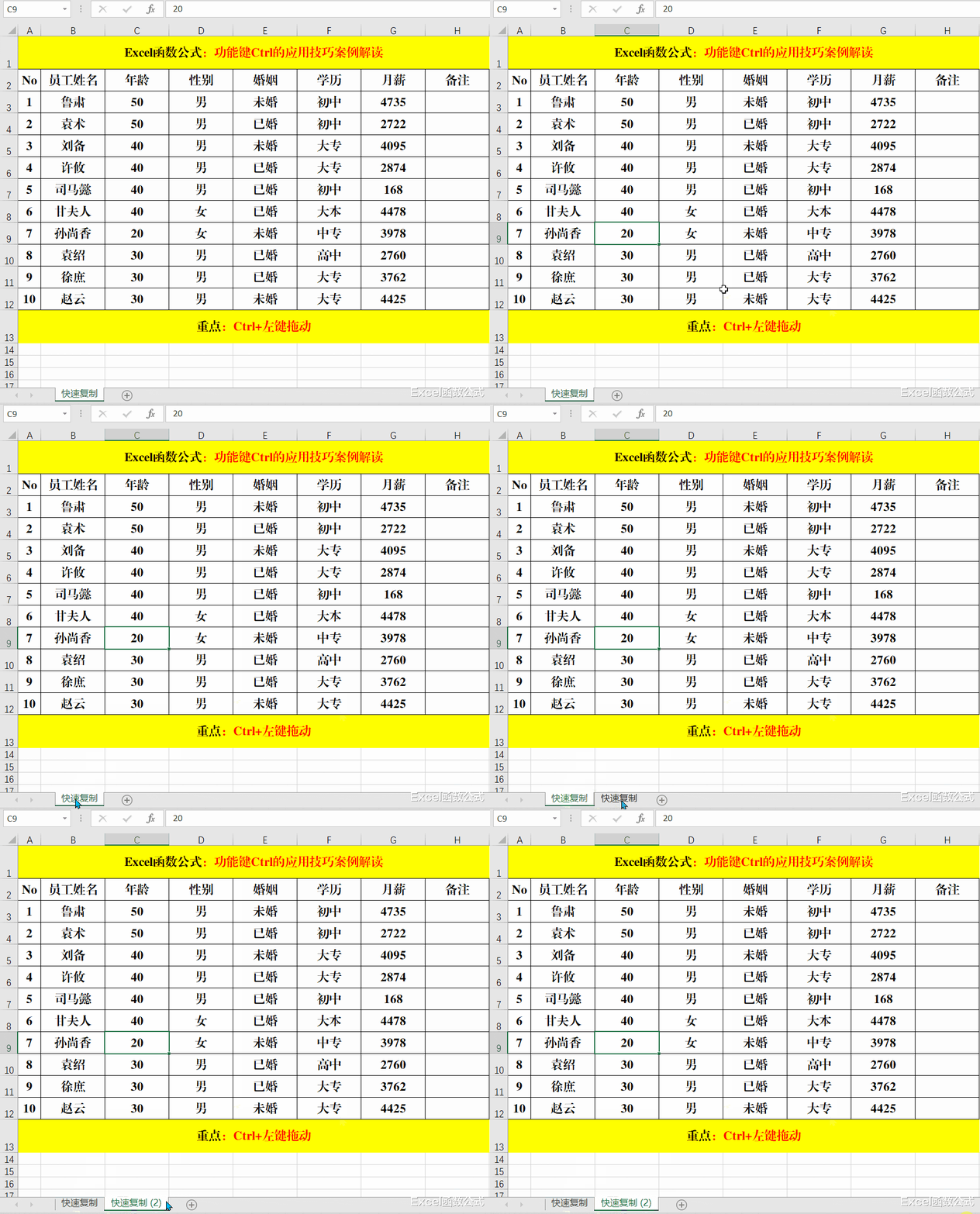
选定需要复制的单元格区域 , 按住Ctrl键 , 待鼠标变为“光标+”的形式时 , 拖动到目标单元格松开左键即可 。
2、快速复制工作表 。
方法:
按住Ctrl键 , 拖动工作表名称 。
3、快速查阅公式 。
方法:
单击工作表中任意单元格区域 , 快捷键Ctrl+·(波形符~下面的字符) 。
解读:
如果显示结果值 , 再次按Ctrl+·即可 。
4、批量输入 。
【功能键Ctrl在Excel中的10个应用技巧,提高效率,拒绝加班】
方法:
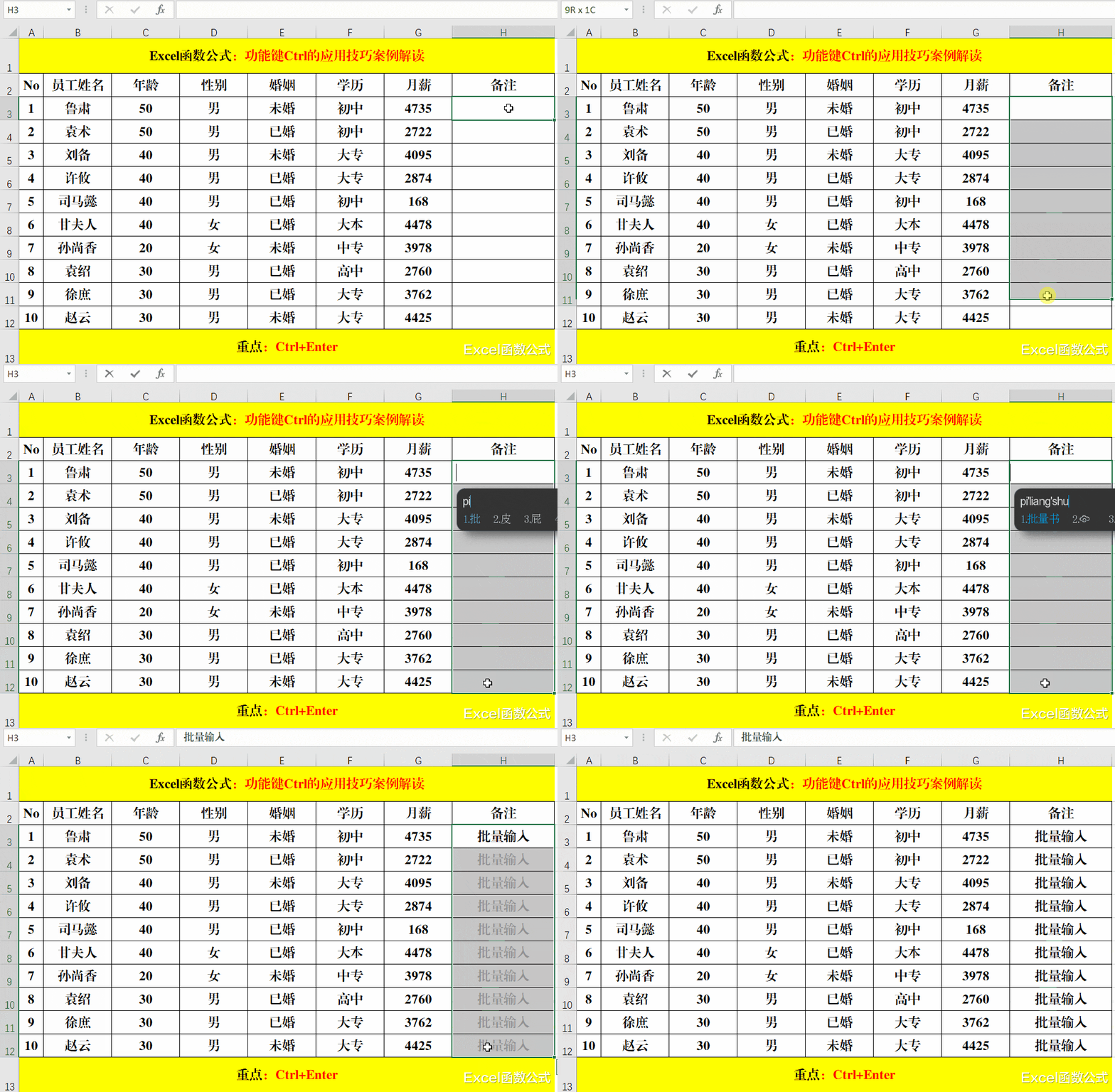
选定目标单元格 , 输入内容 , Ctrl+Enter填充即可 。
5、快速调整显示比例 。
方法:
单击工作表中任意单元格区域 , Ctrl+滚动鼠标中间键即可缩放 。
6、向下、向右填充
方法:
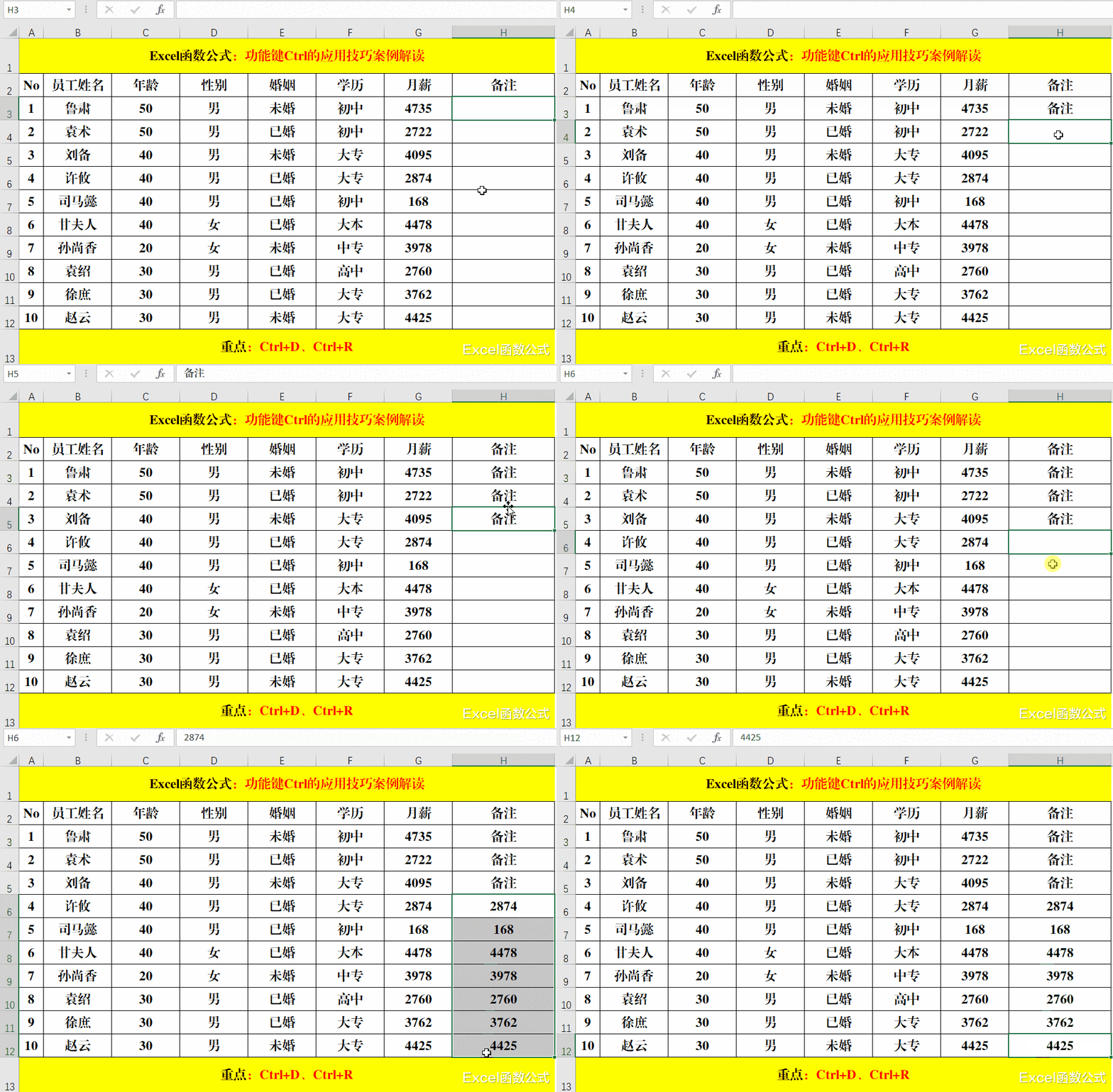
向下填充:在目标单元格的下方按Ctrl+D 。
向右填充:在目标单元格的右侧按Ctrl+R 。
7、批量提取 。
目的:
方法:提取身份证号码中的出生日期 。
方法:
1、在第一个目标单元格中输入“鲁肃”的出生日期 。
2、选定所有目标单元格 , 包括第一个输入出生日期的单元格 。
3、快捷键Ctrl+E 。
八、隐藏图表 。
方法:
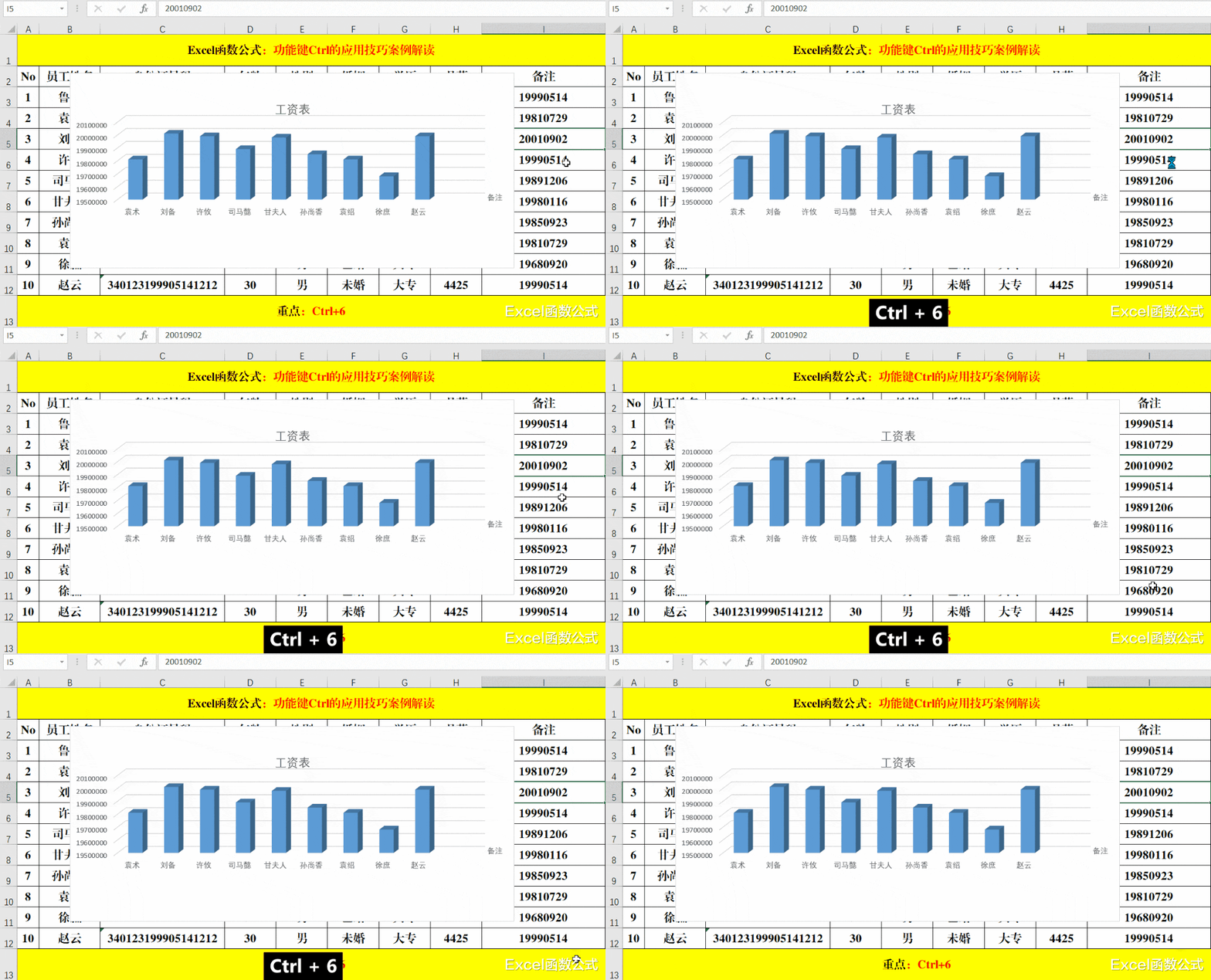
选择工作表中的任意单元格区域 , 快捷键Ctrl+6 。
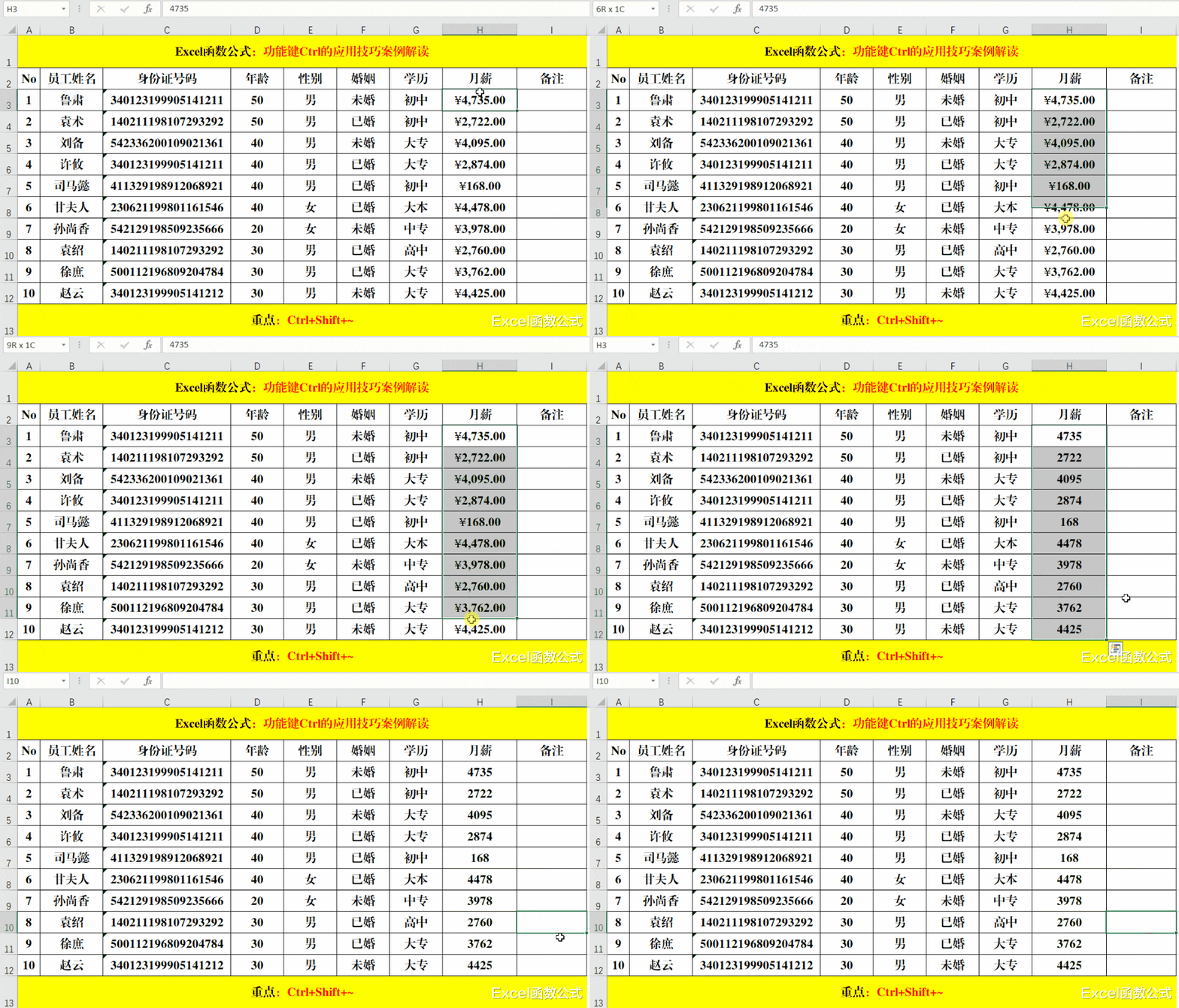
九、快速添加¥ 。
方法:
选定需要添加的金额 , 快捷键Ctrl+Shift+$即可 。
十、常规显示 。
方法:
选定目标单元格 , 快捷键Ctrl+Shift+~即可 。
- vivo真香千元机,性能铁三角+五千大电池+高刷原色屏,跌至1499元
- 6000mAh+144Hz+256GB,放在1899元价位,性价比击败红米
- “内行人”都在用的3款手机,几乎“零”差评,用到2028年没问题
- AirPods3和AirPodsPro之间有什么区别?哪款耳机最值得购买?
- vivo优质旗舰机,天玑9000+三星E5屏+蔡司影像,好评率高达97%
- OPPO良心之作,6nm旗舰芯+60W闪充+屏幕指纹,官方降至1499元
- 小米、vivo等骁龙8+机型特点提前解析
- vivoY65s携6300mAh电池爆发,12G+256G不超过两千
- 小米最良心?热门手机品牌广告营销费用占比,苹果最多、小米最少
- vivo这款大屏旗舰机,配置不低怎么就没人买呢?