
目录
- 1、按照向导创建虚拟机
- 2、安装操作系统(以CentOS7.2为例)
- 3、使用虚拟机
1、按照向导创建虚拟机以下是安装虚拟机的步骤,没有写的直接下一步
【1】主页-创建新虚拟机
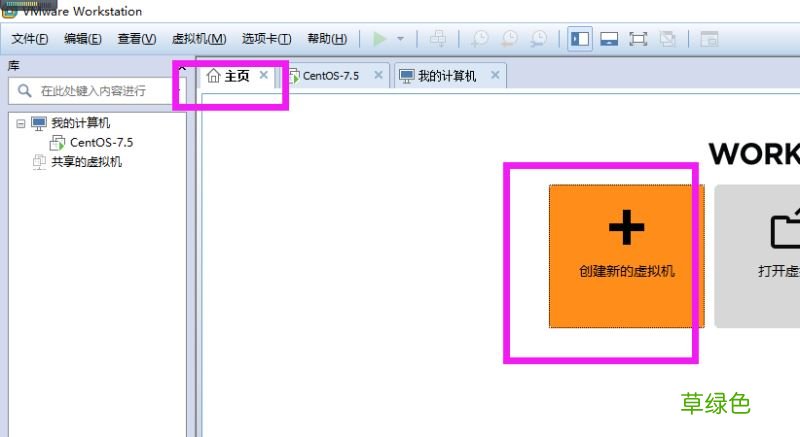
文章插图
【2】选择 自定义(高级)
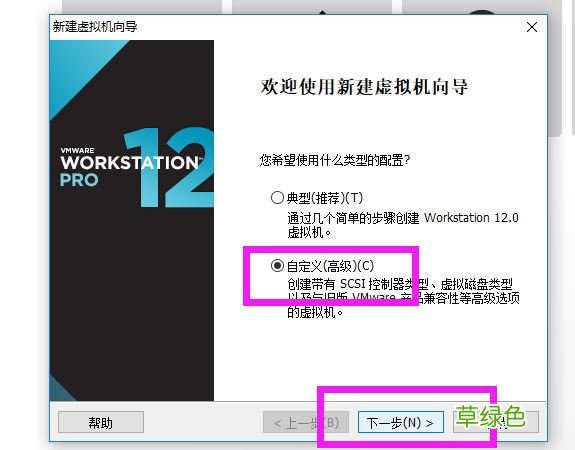
文章插图
【3】选择稍后安装操作系统
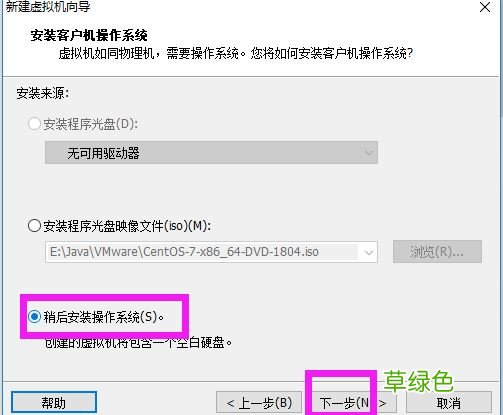
文章插图
【4】给虚拟机命名并指定所在位置
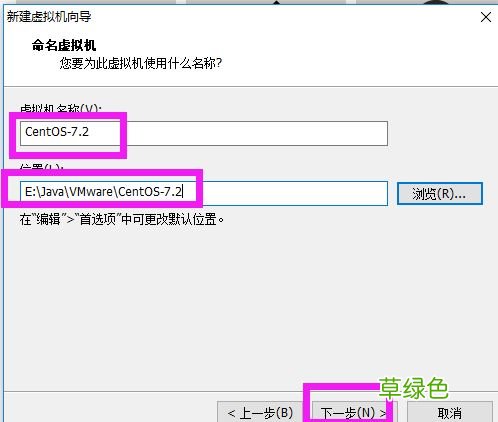
文章插图
【5】给处理器配置:4核
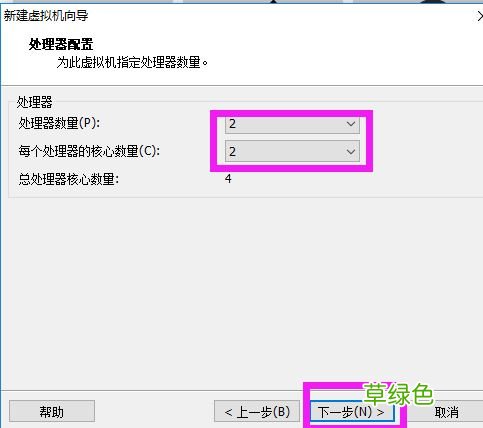
文章插图
【6】给虚拟机内存:2G
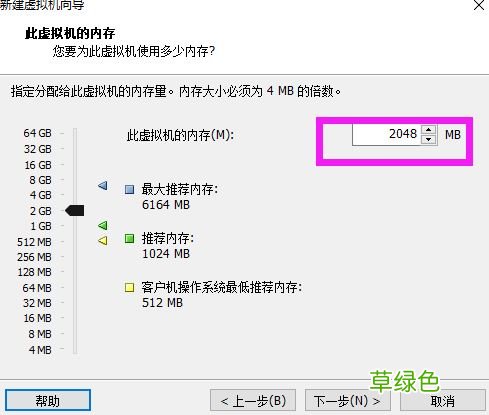
文章插图
【7】选择网络类型:桥接网络
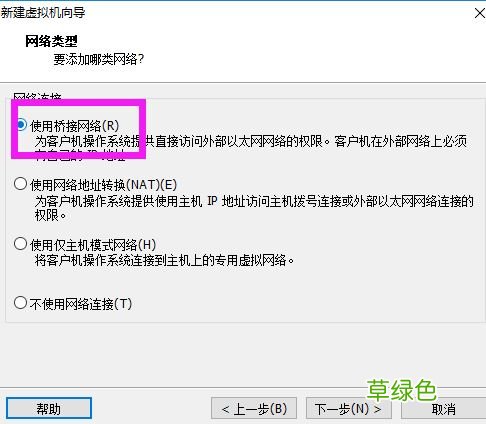
文章插图
【8】指定虚拟磁盘大小:20G,将虚拟磁盘存储为单个文件
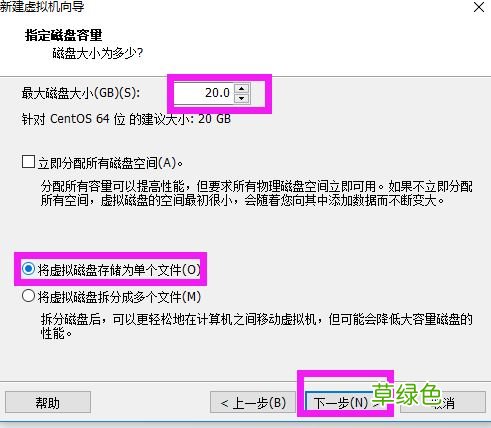
文章插图
【9】最后查看虚拟机配置
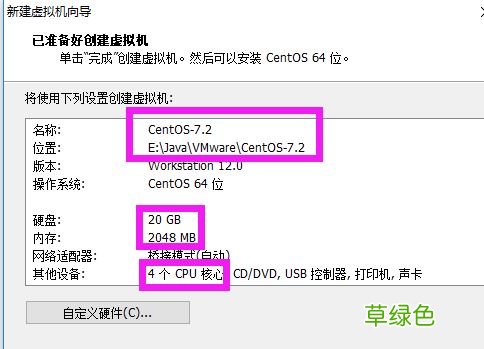
文章插图
2、安装操作系统(以CentOS7.2为例)【1】准备好ISO镜像文件
下载网站:http://isoredirect.centos.org/centos/7/isos/x86_64
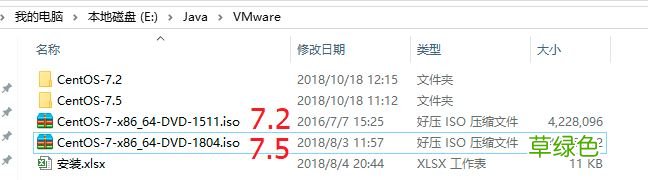
文章插图
【2】配置ISO镜像路径
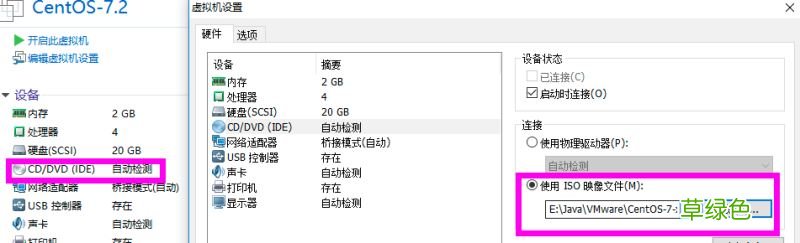
文章插图
【3】开始安装操作系统1)开启虚拟机自动进入安装

文章插图
2)选择语言
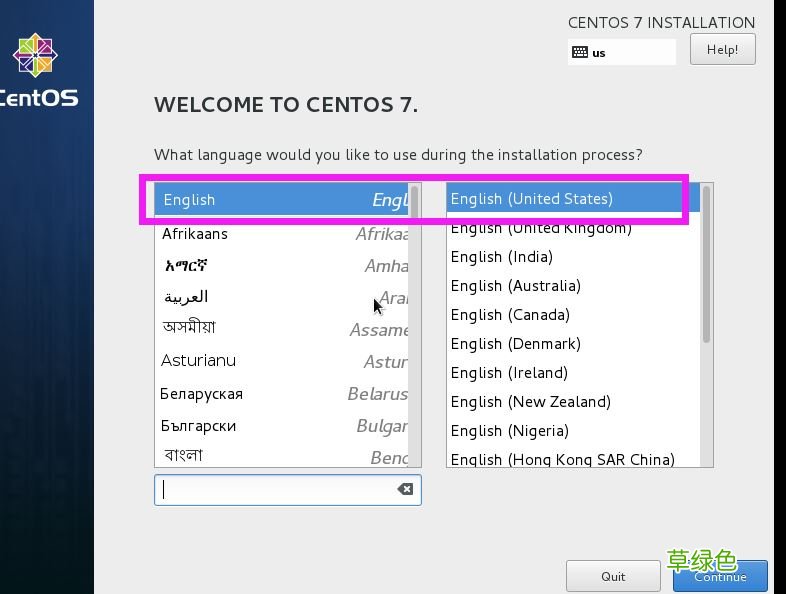
文章插图
3)选择磁盘
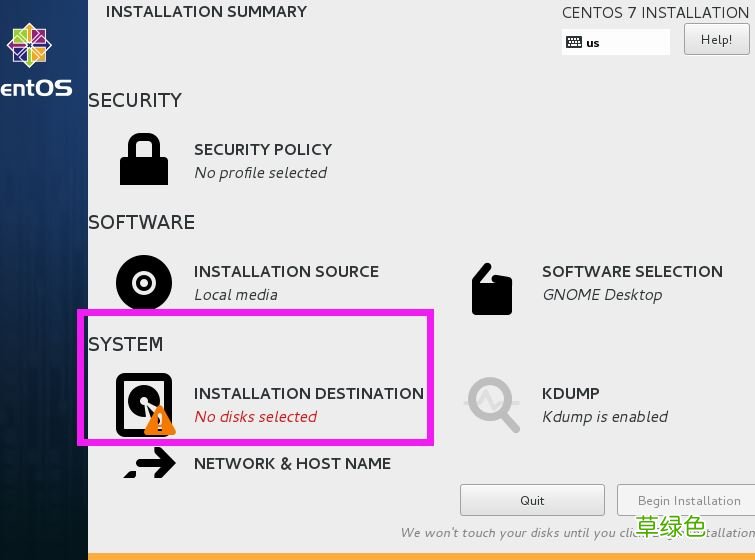
文章插图
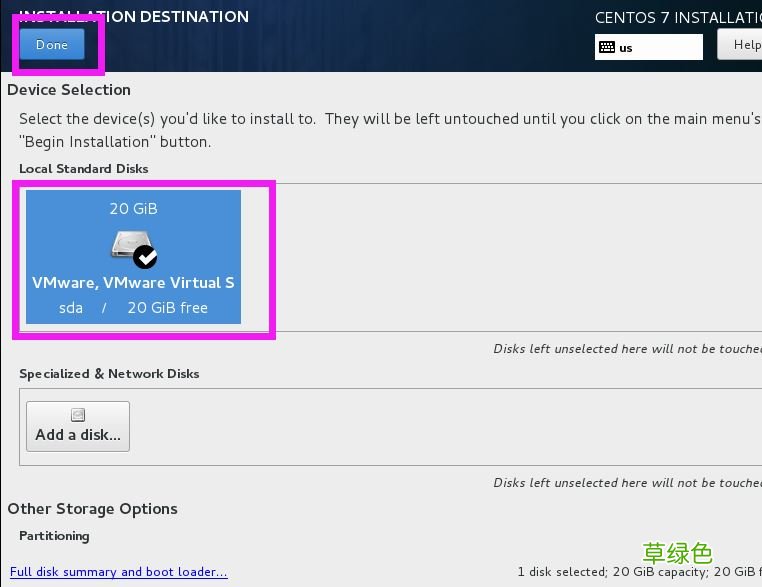
文章插图
4)选择图形化桌面
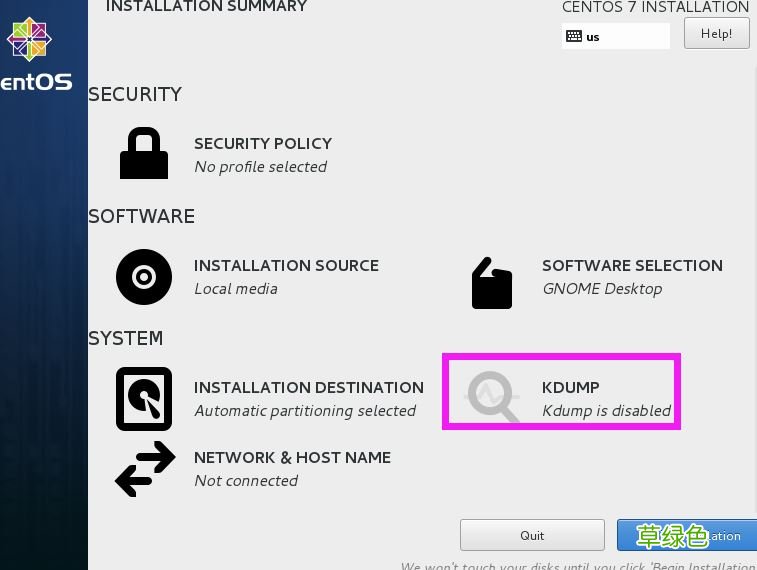
文章插图
如果已经安装好了操作系统,但是忘了选择图形化桌面,可以用以下步骤安装
(1)安装rz
yum install rz(2)安装图形化界面
yum groupinstall "X Window System"(3)安装界面组件包
yum -y groupinstall "Server with GUI"(4)重启
reboot
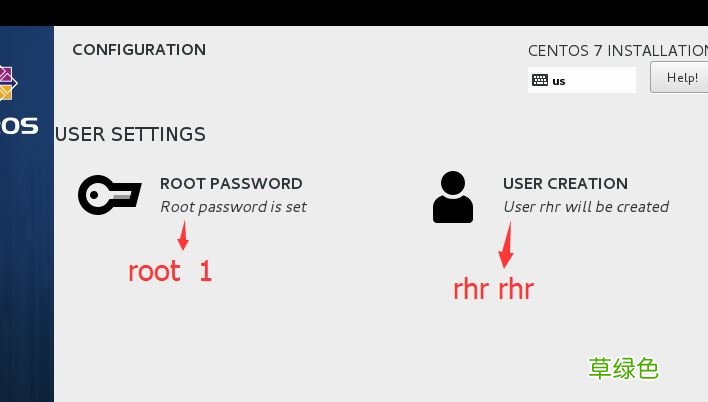
5)设置用户用户名和密码
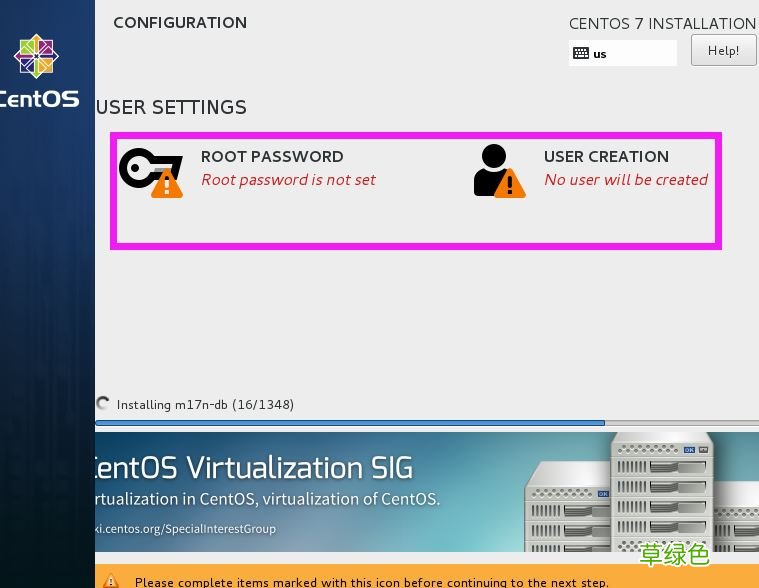
文章插图
文章插图
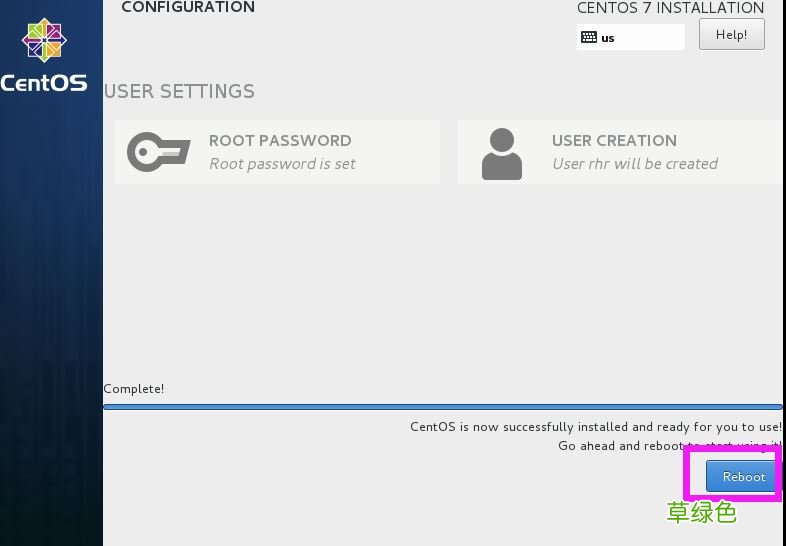
以上设置完后,就等待安装,安装好之后,重启即可用了
6)重启
进去之后,有需要输入,同意条款,依次输入:2cc
文章插图
3、使用虚拟机【1】配置ip
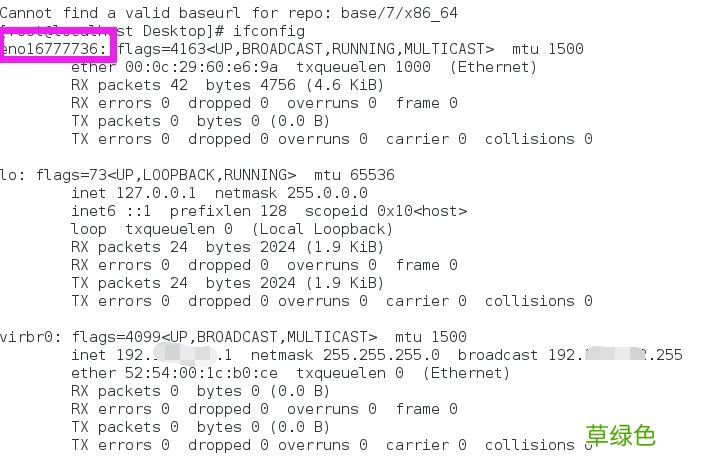
配置之前:
文章插图
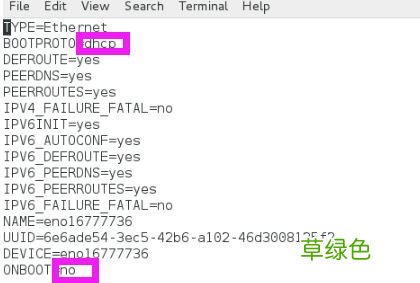
vi /etc/sysconfig/network-scripts/ifcfg-eno16777736
文章插图
service network restart
配置之后:
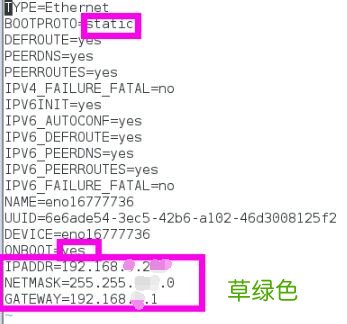
文章插图
TYPE=Ethernet
BOOTPROTO=static
DEFROUTE=yes
PEERDNS=yes
PEERROUTES=yes
IPV4_FAILURE_FATAL=no
IPV6INIT=yes
IPV6_AUTOCONF=yes
IPV6_DEFROUTE=yes
IPV6_PEERDNS=yes
IPV6_PEERROUTES=yes
IPV6_FAILURE_FATAL=no
NAME=eno16777736
UUID=6e6ade54-3ec5-42b6-a102-46d3008125f2
DEVICE=eno16777736
ONBOOT=yes
IPADDR=192.168.*.2**
NETMASK=255.255.***.0
GATEWAY=192.168.*.*
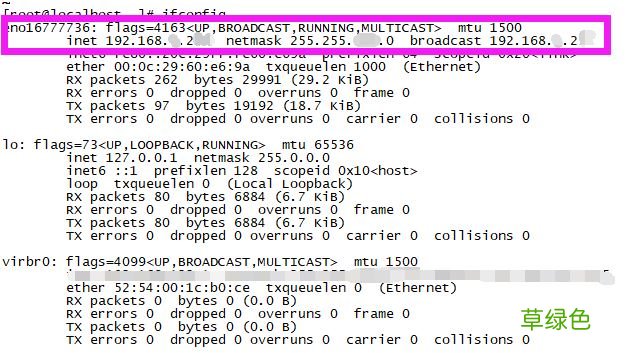
文章插图
【2】本机CRT连接虚拟机
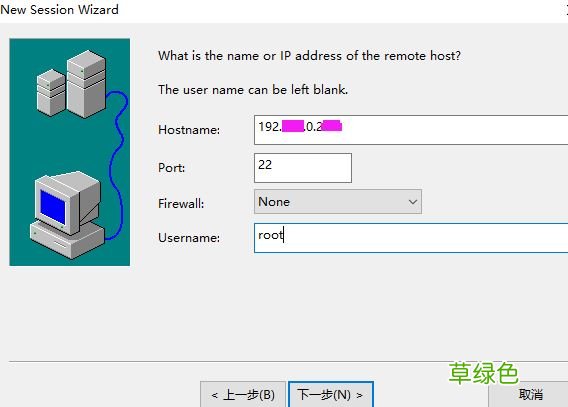
文章插图
【3】连网配置
1)安装工具时发现报错
yum install rz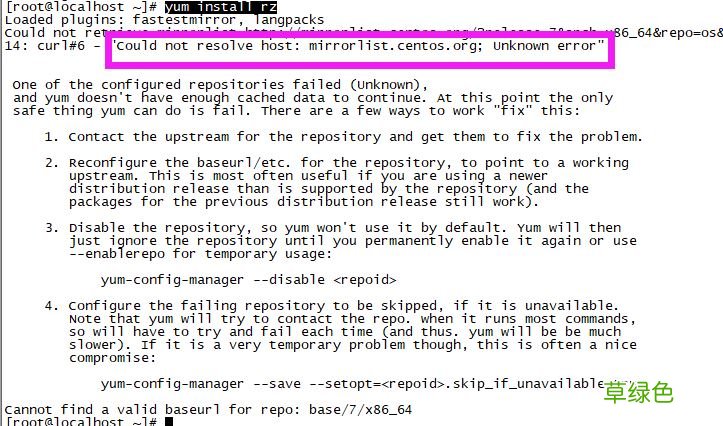
文章插图
2) 检查联网
ping ww.baidu.com
文章插图
3)配置DNS
vi /etc/sysconfig/network-scripts/ifcfg-eno16777736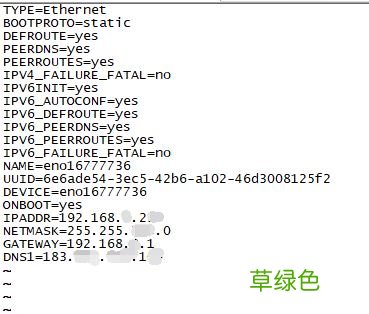
文章插图
\
service network restart
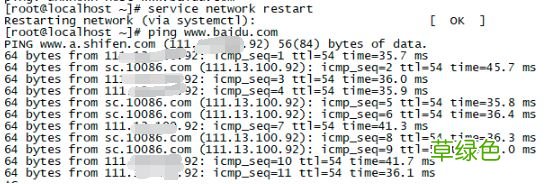
文章插图
4) 查看nameserver
cat /etc/resolv.conf
文章插图
【4】安装需要的软件
yum install -y lrzsz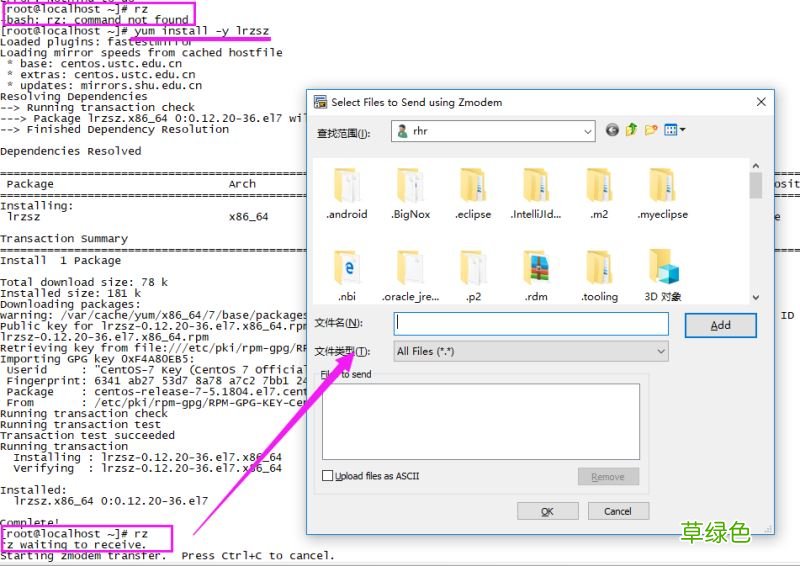
文章插图
总结
【windows 用VMware创建linux虚拟机安装CentOS7.2操作系统】以上所述是小编给大家介绍的windows 用VMware创建linux虚拟机安装CentOS7.2操作系统,希望对大家有所帮助,如果大家有任何疑问请给我留言,小编会及时回复大家的 。在此也非常感谢大家对考高分网网站的支持!
如果你觉得本文对你有帮助,欢迎转载,烦请注明出处,谢谢!
- 春季老年人吃什么养肝?土豆、米饭换着吃
- 三八妇女节节日祝福分享 三八妇女节节日语录
- 老人谨慎!选好你的“第三只脚”
- 校方进行了深刻的反思 青岛一大学生坠亡校方整改校规
- 脸皮厚的人长寿!有这特征的老人最长寿
- 长寿秘诀:记住这10大妙招 100%增寿
- 春季老年人心血管病高发 3条保命要诀
- 眼睛花不花要看四十八 老年人怎样延缓老花眼
- 香槟然能防治老年痴呆症? 一天三杯它人到90不痴呆
- 老人手抖的原因 为什么老人手会抖