
1.创建tomcat安装路径
mkdir /usr/local/tomcat2.wget直接下载tomcat8
注意,需要已经安装了wget命令
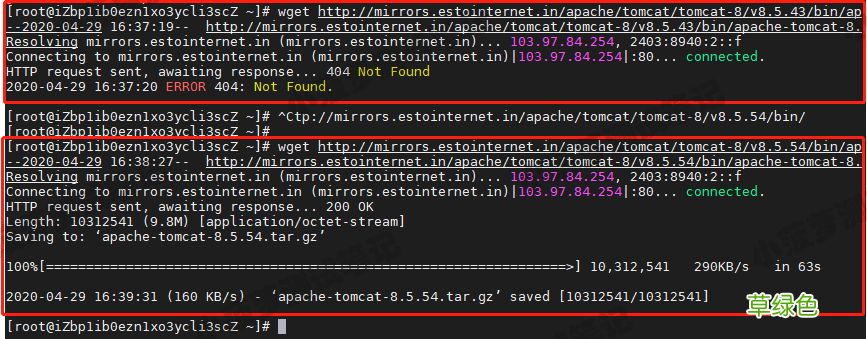
wget http://mirrors.estointernet.in/apache/tomcat/tomcat-8/v8.5.54/bin/apache-tomcat-8.5.54.tar.gz
文章插图
第二个红框是正确的
第一个红框代表资源包不存在,可以自己去这个网址找资源包,然后改下url再执行一遍命令就可以了:http://mirrors.estointernet.in/apache/tomcat/
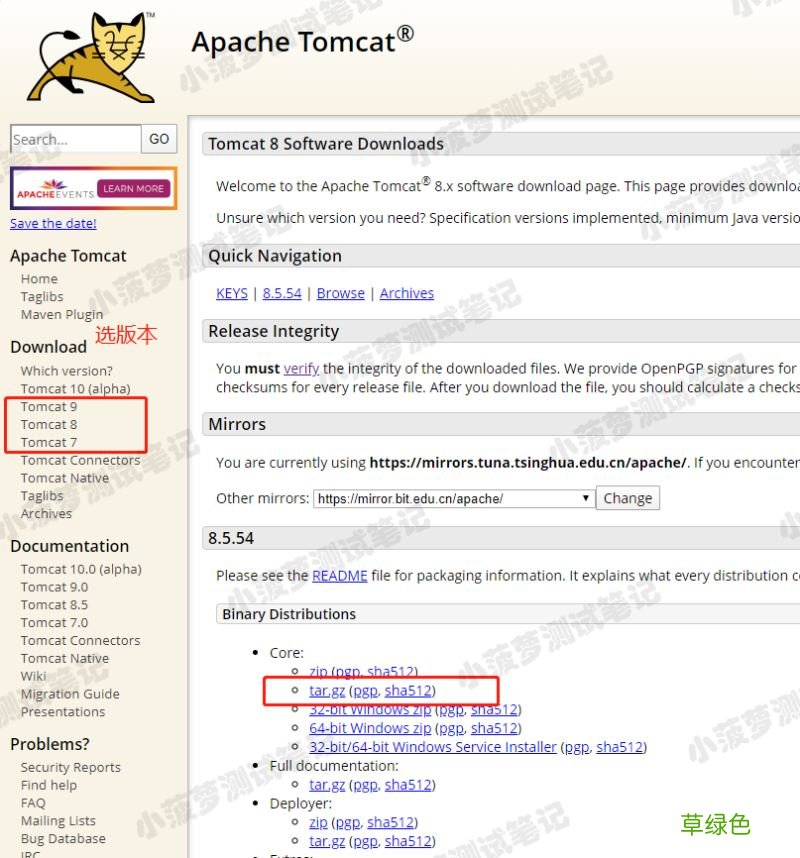
3.去官网下载压缩包,传到服务器上
https://tomcat.apache.org/download-80.cgi
文章插图
4.解压tomcat
tar -zxvf apache-tomcat-8.5.54.tar.gz

文章插图
5.启动tomcat
先重命名下tomcat目录
这样好找一点
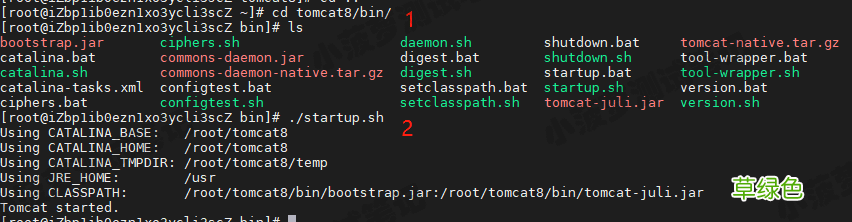
mv apache-tomcat-8.5.54 tomcat8进入tomcat的bin目录
cd /root/tomcat8/bin启动tomcat
./startup.sh
文章插图
6.查看tomcat是否启动成功
查看tomcat进程是否存在
ps -ef | grep tomcat查看8080端口是否已被占用
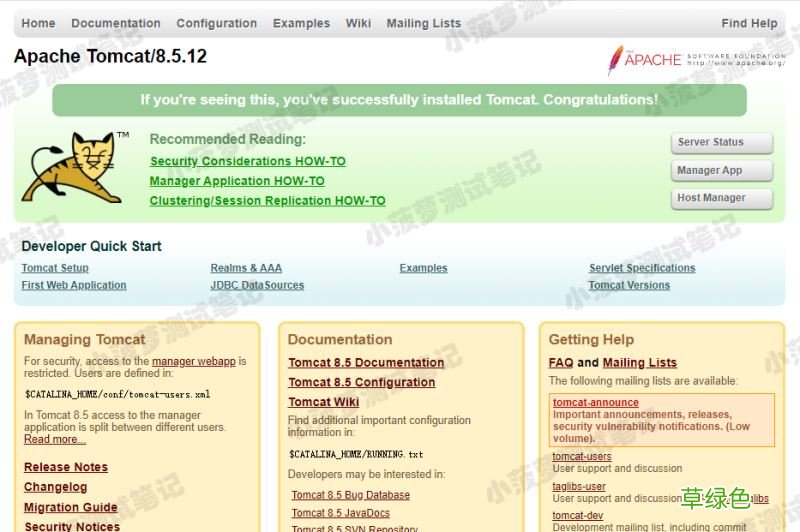
netstat -ant | grep 8080访问 IP:8080,如果出现以下界面就证明成功啦
文章插图
7.访问失败的原因
通过ps和netstat查看进程和端口都有,但是访问ip:8080失败,那可能是防火墙的问题
如何开放端口和防火墙就看看这篇博客吧:https://www.jb51.net/article/185766.htm
8.修改tomcat端口
8080是默认端口,大家都知道,如果想提升安全性,可以自定义端口
进入conf目录
ps -ef | grep tomcat编辑server.xml文件
vim server.xml找到配置端口的地方
- 非编辑状态下敲 / 然后输入8080,回车,就能找到了
- 接着敲 i 进入编辑模式,把8080改成你想要的端口
- 最后esc退出编辑模式,输入 :wq 保存退出即可
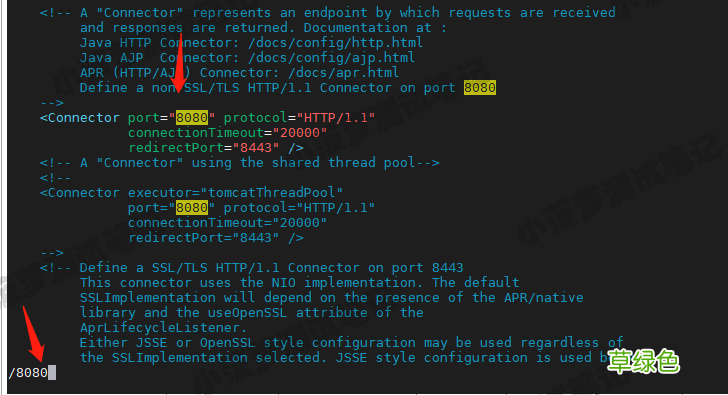
文章插图
最后,重启tomcat
进入bin目录,先关闭tomcat
./shutdown.sh再启动tomcat
./startup.sh然后就大功告成啦!
【Linux系统centos7.X安装tomcat8的图文教程】到此这篇关于Linux系统centos7.X安装tomcat8的图文教程的文章就介绍到这了,更多相关centos7安装 tomcat8内容请搜索考高分网以前的文章或继续浏览下面的相关文章希望大家以后多多支持考高分网!
- 春季老年人吃什么养肝?土豆、米饭换着吃
- 三八妇女节节日祝福分享 三八妇女节节日语录
- 老人谨慎!选好你的“第三只脚”
- 校方进行了深刻的反思 青岛一大学生坠亡校方整改校规
- 脸皮厚的人长寿!有这特征的老人最长寿
- 长寿秘诀:记住这10大妙招 100%增寿
- 春季老年人心血管病高发 3条保命要诀
- 眼睛花不花要看四十八 老年人怎样延缓老花眼
- 香槟然能防治老年痴呆症? 一天三杯它人到90不痴呆
- 老人手抖的原因 为什么老人手会抖