
下面看下VScode远程调试Linux程序的问题,具体内容如下,一起看看吧!
最近在Linux上调程序,但是gdb使用属于入门阶段,主要是没有图形化界面直观 。在网上查找了有两个方案可选,一个是通过VisualStudio2019的远程调试功能,因为最近一直在用VScode,所以没有试,之后有时间了可以试一下 。另一个方案就是通过VScode的Remote Development插件(微软官方提供的)进行远程调试 。本文介绍下这个方案 。
虽然网上也有其他的文章进行介绍,但是都是写的成功的情况,没有写出来过程遇到的问题,而且有些地方不太清楚 。所以我觉得自己写一个 。另外请大家注意的是,这篇文档介绍的是远程调试,并不介绍远程编译,远程调试VScode也是支持的,但是我目前不需要,后续如果需要再做配置,而且我的项目需要使用cmake及make进行编译,并不是直接用g++编译,所以也没有开始配置 。
VScode的远程调试是利用gdbserver的机制进行的 。大体原理是通过在Windows上或者其他图形化系统上的VScode,使用Remote Development插件进行ssh连接到远程Linux上,然后通过gdbserver提供的连接进行远程调试 。下面开始介绍具体配置方式 。
需要的软件及插件
首先肯定需要安装gdb和gdbserver,大家根据自己远程系统的类别进行安装就行了 。我用的Ubuntu,默认已经安装了 。命令如下:
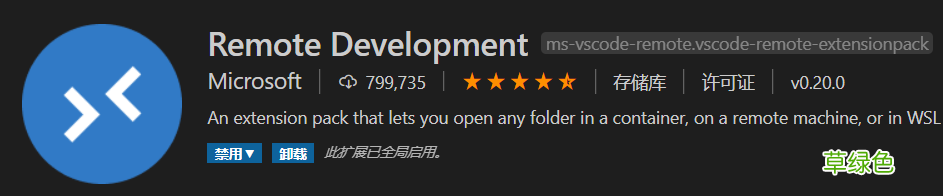
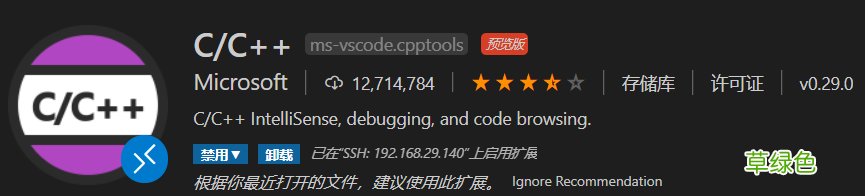
sudo apt install gdbsudo apt install gdbserver其次需要安装VScode的Remote Development插件,官方的C/C++插件 。对于这个C/C++插件等远程连接到Linux上之后,还需要安装到远程Linux上 。可以看我下面的截图,在插件的卸载按钮旁边有个“已在SSH:x.x.x.x上启用扩展”,这是已经安装过的 。后面到连接成功后介绍安装方法 。
文章插图
文章插图
远程连接
在安装了Remote Development插件后,就可以远程连接Linux了,ssh的连接方式有两种,一种是账户密码 。还有一种是公私钥连接 。这里推荐使用公私钥连接,因为后面远程调试过程会多个地方连接,需要多次输入密码比较麻烦,使用公私钥的话只需要配置一次就可以了,非常方便 。仍然选择账户密码连接的可以跳过此处 。ssh远程配置方法比较简单,但是在Windows上有个大问题 。
首先在远程Linux上生成公私钥对:
【解决VScode配置远程调试Linux程序的问题】# 执行下面命令,然后根据提示生成公私钥对 。ssh-keygen -t rsa# 公钥直接在生成路径中保存,然后转存为authorized_keys# 存储到用户的.ssh目录中,一般在生成的时候,默认路径就是用户的.ssh目录# 假设生成的公钥是 "vscode_rsa.pub",最后注意权限设置,默认不需要改 。cat /home/user/.ssh/vscode_rsa.pub >> /home/user/.ssh/authorized_keyschmod 644 /root/.ssh/authorized_keys# 私钥下载到Windows机器里# 假设路径是 "D:/.ssh/vscode_rsa"到这里都是没有问题的 。现在需要在VScode中配置连接了 。
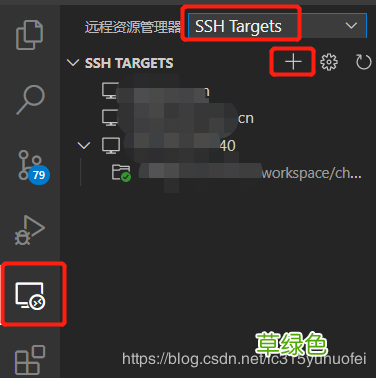
安装完Remote Development插件后,在VScode最左边有个远程资源管理器图标,如下图所示,然后选择SSH Targets,点击加号,按照user@ip的格式添加,然后根据提示会看到远程连接的配置文件 。或者直接在下面界面上加号旁边的齿轮,直接打开配置文件,按照下面的格式添加,在IdentityFile后面添加私钥的路径:
文章插图
Host x.x.x.x HostName x.x.x.x User username IdentityFile D:/.ssh/vscode_rsa然后就可以在原先的文件浏览界面,打开远程的文件夹 。但是在配置好进行连接的时候,VScode的终端报错了:
@@@@@@@@@@@@@@@@@@@@@@@@@@@@@@@@@@@@@@@@@@@@@@@@@@@@@@@@@@@根本原因是私钥的权限问题 。这要是在Linux里,直接使用chmod,就可以修改,修改为644即可,但是windows,就稍微麻烦点 。
@WARNING: UNPROTECTED PRIVATE KEY FILE!@
@@@@@@@@@@@@@@@@@@@@@@@@@@@@@@@@@@@@@@@@@@@@@@@@@@@@@@@@@@@
Permissions for 'vscode_rsa' are too open.
It is required that your private key files are NOT accessible by others.
This private key will be ignored.
Load key "vscode_rsa": bad permissions
解决办法:
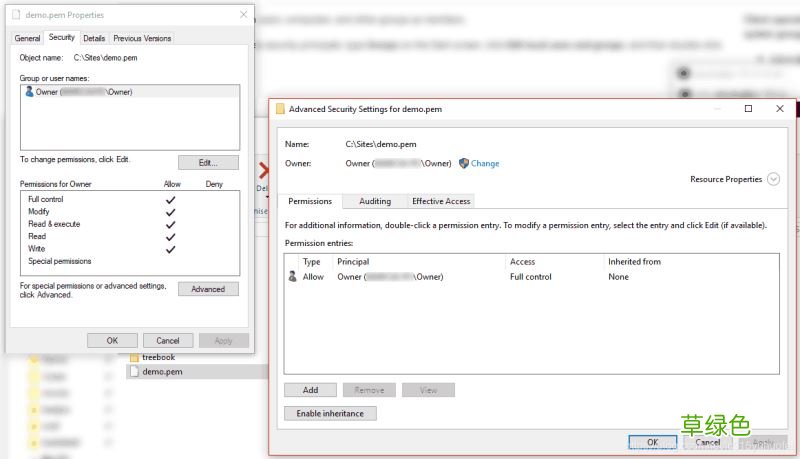
在私钥上右击选择属性,然后选择【安全】选项卡,然后点击下面的【高级】按钮,然后在新弹出的窗口下方点击【禁用继承】,然后点击继承那个按钮上面的【添加】按钮重新将当前window登录用户设置为私钥的所有者,并勾选所有权限 。最后跟下面一样即可:
文章插图
这时再次打开VScode远程连接,就没有问题了 。
远程调试
VScode设置
首先需要将刚才说的C/C++插件安装到远程Linux上,安装方法简单,点击插件,在已安装插件里面可以看到有的插件会有一个【在SSH:IP】的绿色提示,找到C/C++插件,点击那个绿色提示,将其安装到远程Linux上 。安装完之后,重新启动VScode,最好也重新启动远程Linux,因为我就是没有启动,在后面操作的时候,VScode提示找不到所选的调试器类型,也不会自动根据你选的调试器生成launch.json文件 。但是如果你不重启也能成功的话,最好 。
然后打开VScode的资源管理器,就是左侧最上面那个浏览文件的,会提示打开远程文件夹,这时只需要按提示打开需要调试的程序所在的文件夹即可 。
然后在菜单栏里选择运行->添加配置,会弹出提示选择调试环境,这是选择【C++ GDB/LLDB】那个即可自动生成launch.json文件 。如下:
{ // 使用 IntelliSense 了解相关属性 。// 悬停以查看现有属性的描述 。// 欲了解更多信息,请访问: https://go.microsoft.com/fwlink/?linkid=830387 "version": "0.2.0", "configurations": [ {"name": "(gdb) 启动","type": "cppdbg","request": "launch","program": "${workspaceFolder}/program","args": [],"stopAtEntry": true,"cwd": "${workspaceFolder}","environment": [],"externalConsole": false,"MIMode": "gdb","setupCommands": [{"description": "为 gdb 启用整齐打印","text": "-enable-pretty-printing","ignoreFailures": true}] } ]}如果没有自动生成,则说明VScode没有识别环境,你安装的插件还没有生效,所以需要重启VScode以及远程Linux 。
生成的launch.json文件需要修改的地方就是program字段,${workspaceFolder}是指你刚才打开的远程文件夹,只需要在后面指定待调试程序的名称即可 。stopAtEntry字段,默认是false,这是指开始调试的时候是否在main函数断点,所以改为true 。其他使用默认的就行,也不需要添加什么 。
远程Linux开启gdbserver
在远程Linux上开启gdbserver,开启方式如下:
#gdbserver localhost:gdbserver localhost:2333 /path/to/myprogram arg1 arg2注意端口号不要改,VScode连接的时候默认就是用的这个端口号 。然后在VScode中直接按F5就可以调试了,gdb会自动查看源代码的,所以你这个待调试的程序最好是debug版的 。
参考文章:
https://warmgrid.github.io/2019/05/21/remote-debug-in-vscode-insiders.html
https://superuser.com/questions/1296024/windows-ssh-permissions-for-private-key-are-too-open
到此这篇关于解决VScode配置远程调试Linux程序的问题的文章就介绍到这了,更多相关VScode远程调试Linux程序内容请搜索考高分网以前的文章或继续浏览下面的相关文章希望大家以后多多支持考高分网!
- 春季老年人吃什么养肝?土豆、米饭换着吃
- 三八妇女节节日祝福分享 三八妇女节节日语录
- 老人谨慎!选好你的“第三只脚”
- 校方进行了深刻的反思 青岛一大学生坠亡校方整改校规
- 脸皮厚的人长寿!有这特征的老人最长寿
- 长寿秘诀:记住这10大妙招 100%增寿
- 春季老年人心血管病高发 3条保命要诀
- 眼睛花不花要看四十八 老年人怎样延缓老花眼
- 香槟然能防治老年痴呆症? 一天三杯它人到90不痴呆
- 老人手抖的原因 为什么老人手会抖