
目录
- 环境说明
- Docker安装
- Gogs安装
- Docker中托管.NetCore服务
- Jenkins安装
- 使用Jenkins自动化
- 总结
环境说明
- 腾讯云轻量服务器, 配置
1c 2g 6mb,系统是ubuntu 20.14, Docker 和 Jenkins 都在这台服务器上面 , - 群晖218+一台 , Gogs 在这台服务器上 。
Docker安装卸载旧的 Docker
sudo apt-get remove docker docker-engine docker.io containerd runc更新 apt 包索引并安装包以允许 apt 通过 HTTPS 使用存储库
sudo apt-get updatesudo apt-get install \apt-transport-https \ca-certificates \curl \gnupg \lsb-release添加 Docker 官方的 GPG 密钥
curl -fsSL https://download.docker.com/linux/ubuntu/gpg | sudo gpg --dearmor -o /usr/share/keyrings/docker-archive-keyring.gpg安装 Docker
sudo apt-get install docker-ce docker-ce-cli containerd.io通过运行 hello-world 验证 Docker 是否已正确安装 。输出 Hello from Docker! 表示安装成功
sudo docker run hello-world不同的系统安装方式可以查阅 docker 官方安装说明
Gogs安装Gogs 是一款用 Go 语言开发的轻量级极易搭建的自助 Git 服务 。选择 Gogs 主要因为它相对于 Gitlab 动则几个G的内用暂用率来说轻太多了 。Gogs 会大大减低系统消耗 , 跑起来也就占用100mb内存 。我的 Gogs 是跑在群晖上面的 , 效果都是一样 , 都是在 Docker 中托管
拉取 Gogs 镜像
sudo docker pull gogs/gogs创建 Gogs 文件挂载路径
mkdir -p /var/gogs启动容器 6022 是 https , 6080 是 http , 可以通过
docker ps 命令来查看是否启动成功 。docker run -d --name=my_gogs -p 6022:22 -p 6080:3000 -v /var/gogs:/data gogs/gogs容器启动后通过
http://xxxxxxxx:6080 进行 Gogs 的初始配置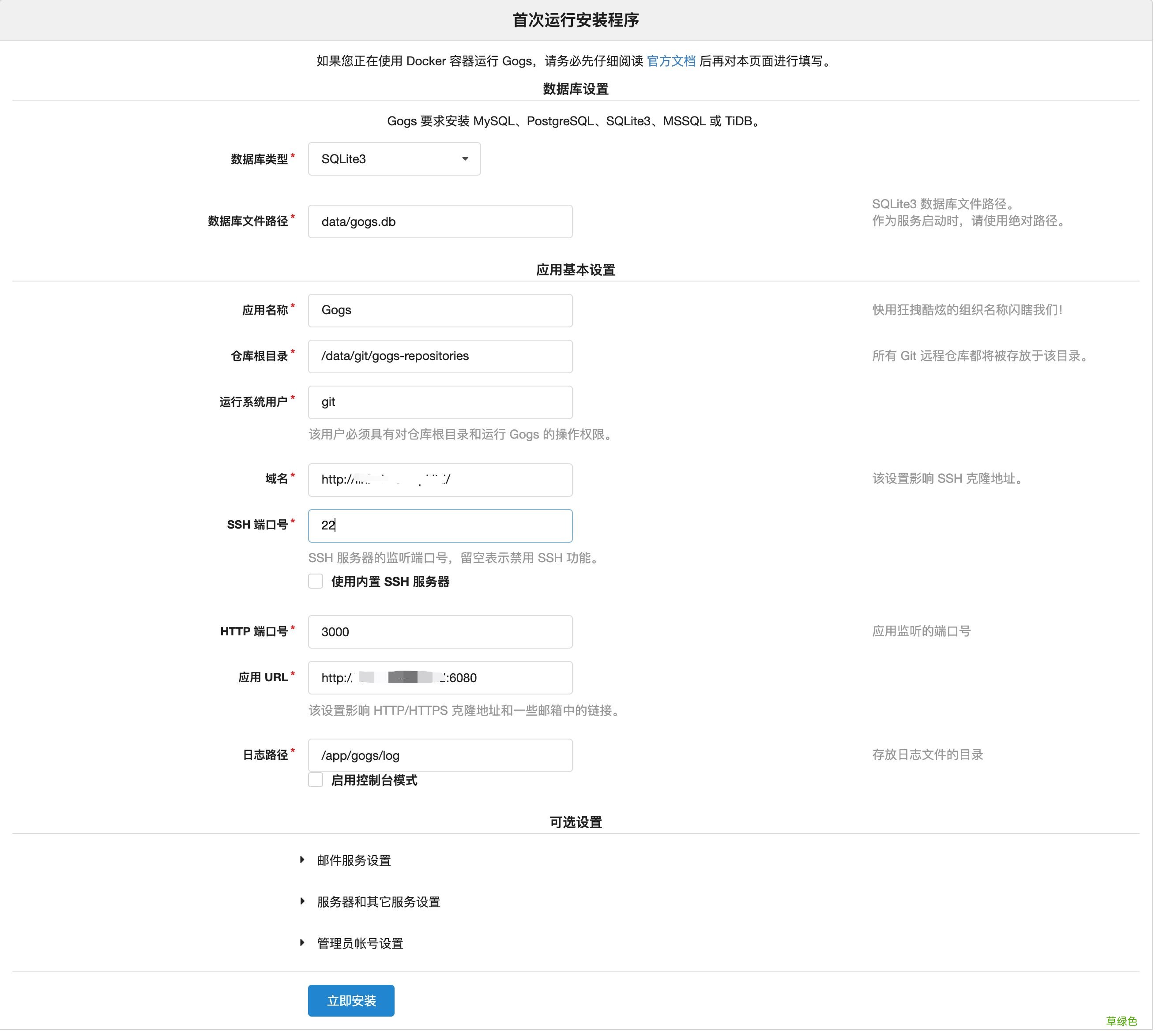
文章插图
数据库类型建议选择 linux 自带的 SQLite3 , 支撑十几个人左右的团队使用足够了 。域名填写 Gogs 所在服务器的域名或者 ip 地址 。http 端口号和容器内部端口一致 , 应用 URL 填写访问 Gogs 的域名端口或 ip 端口 , 点击安装后注册一个新用户登陆即可
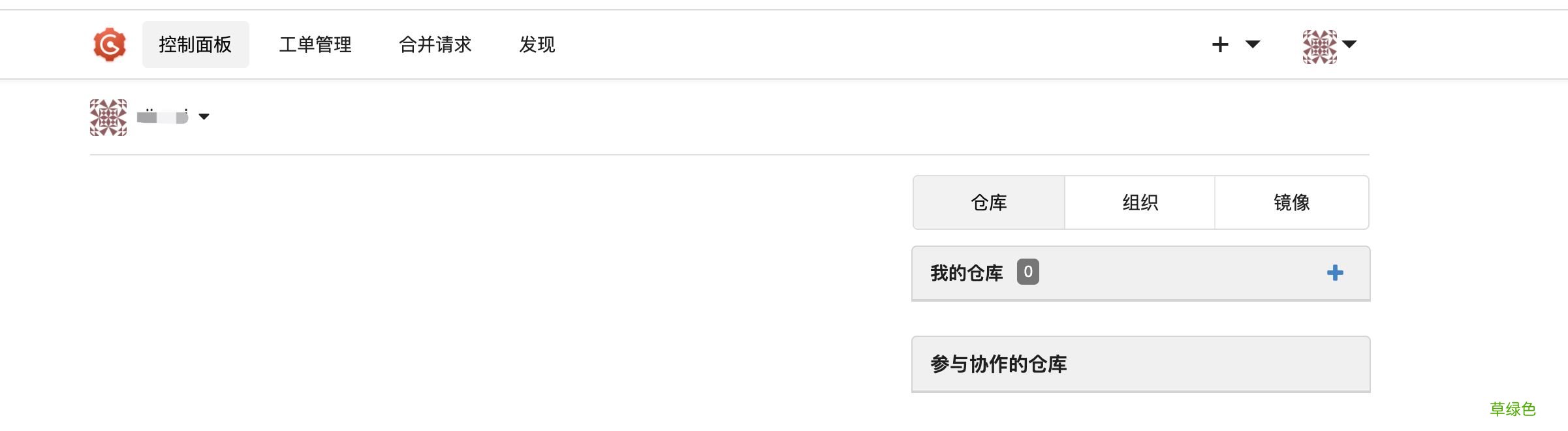
文章插图
Gogs安装完成后新建一个 Demo 仓库稍后使用

文章插图
Gogs 官方文档
Docker中托管.NetCore服务新建一个 WebApi 项目
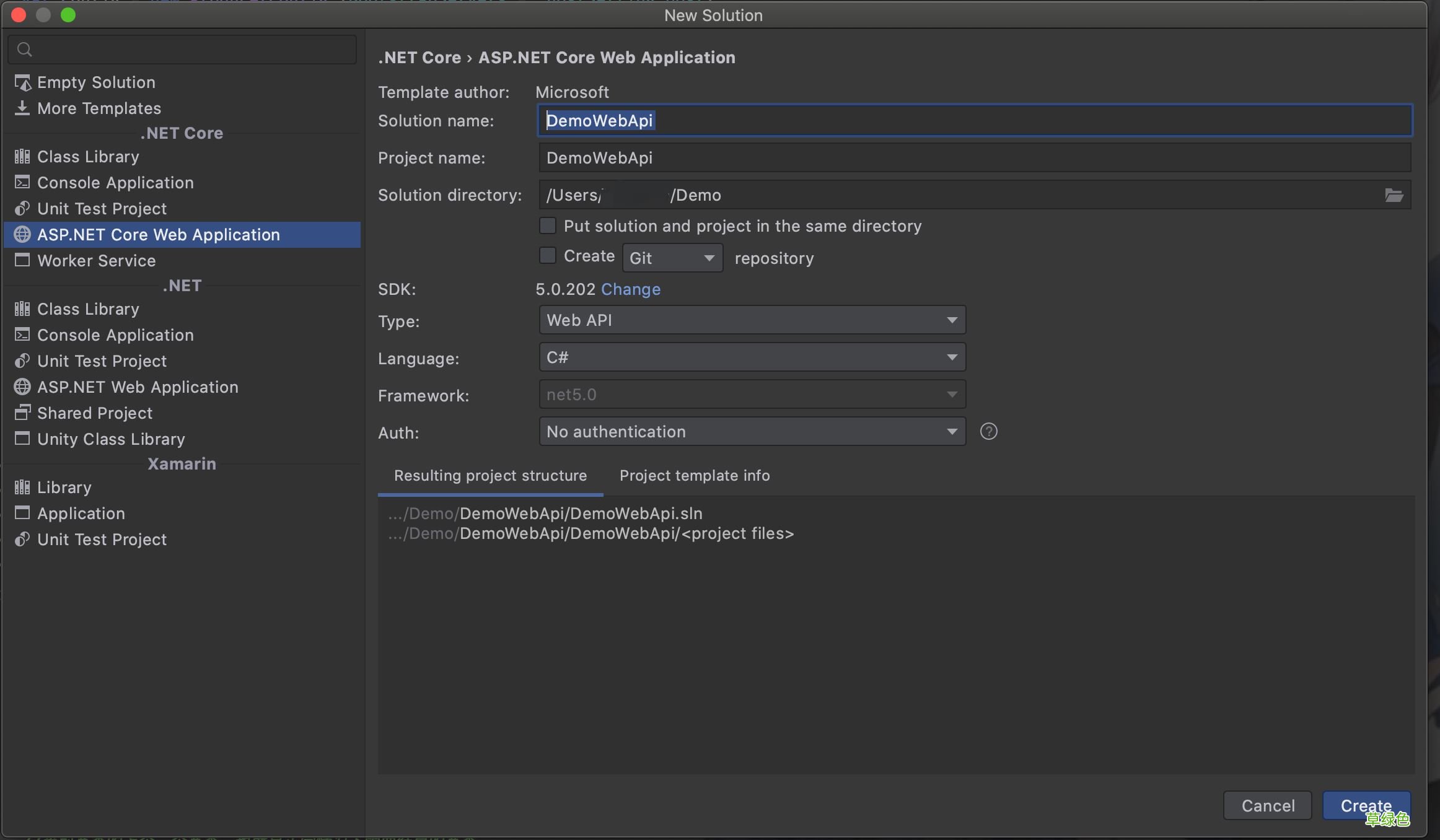
文章插图
项目中增加一个 DockerFile 文件并且简单配置
# 指定依赖版本FROM mcr.microsoft.com/dotnet/aspnet:5.0-buster-slim WORKDIR /appCOPY . /publishWORKDIR /publish# 设置Docker容器对外暴露端口EXPOSE 80# 设置时区RUN /bin/cp /usr/share/zoneinfo/Asia/Shanghai /etc/localtime \&& echo 'Asia/Shanghai' >/etc/timezone # 程序入口ENTRYPOINT ["dotnet", "DemoWebApi.dll"]发布Api服务 , 如果发布文件中没有 DockerFile 文件需要手动修改项目文件 , 发布成功后将发布文件 copy 到服务器指定的文件夹中
docker build -t {REPOSITORY}:{TAG} . 命令 通过 DockerFile 来生成 Docker 镜像文件 , REPOSITORY 是镜像的名字 , TAG 是标签 。譬如 docker build -t demo:v1 .
文章插图
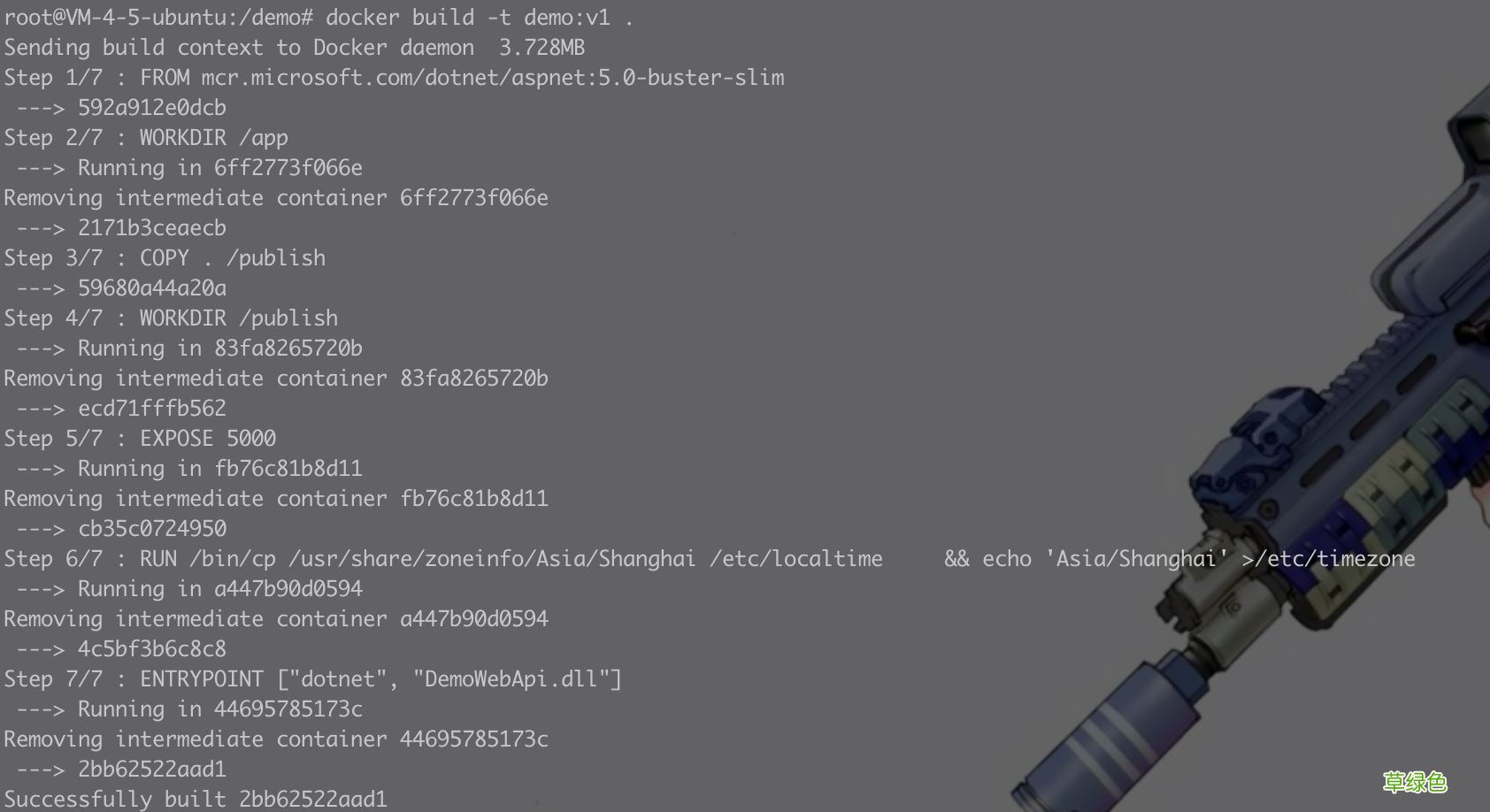
文章插图
通过
docker images 命令来查看生成的所有镜像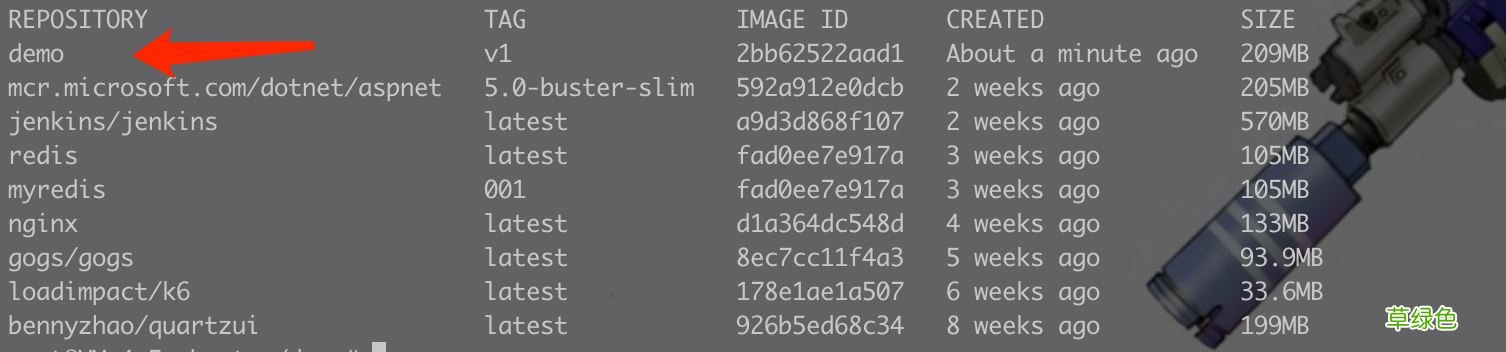
文章插图
镜像生成成功后就可以通过镜像创建并运行容器了 。执行
docker run --name demoapi -dp 5009:80/tcp demo:v1 命令创建并运行容器-d:后台运行容器 , 并返回容器ID;
-p:指定端口映射 , 格式为:主机(宿主)端口:容器端口 , 容器的端口就是你程序启动的端口 , 建议直接在项目中写死 。
-- name:容器名字
执行后可以通过
docker ps 查看所有运行起来的容器状态 , 需要查看所有容器可以使用 docker ps -a 命令
文章插图
用 postman 测试一下是否部署成功了

文章插图
列举一些docker常用命令
docker restart {容器id}#重启容器docker start {容器id}#启动容器docker attach {容器id}# 这样进入容器退出会导致容器也退出 , attach 可以用户看容器的标准输出docker attach {容器id} --sig-proxy=false# 加上参数不会导致同期退出docker exec -it {容器id} /bin/bash# 进入容器需要在容器中执行命令需要使用 exec 命令docker logs {容器id} -f# 跟踪日志输出 -f 跟踪日志输出docker rm -f {容器id}# 删除已经停止的容器docker rmi {REPOSITORY:TAG}# 删除指定镜像docker image prune# 删除悬空镜像 , 也就是没有被容器引用的镜像
Jenkins安装Jenkins 是依赖 java 的 , 所以需要安装 java 的 sdk , 这里选择 java8
sudo apt-get install openjdk-8-jdk安装 LTS 版本的 Jenkins
wget -q -O - https://pkg.jenkins.io/debian-stable/jenkins.io.key | sudo apt-key add -sudo sh -c 'echo deb https://pkg.jenkins.io/debian-stable binary/ > \/etc/apt/sources.list.d/jenkins.list'sudo apt-get updatesudo apt-get install jenkins查看运行状态
systemctl status jenkins 正常会输出如下内容
文章插图
Jenkins 默认端口是 8080 , 安装成功后通过
http://xxxx:8080 即可访问 , 第一步需要先解锁 , 管理员密码会在安装成功后输出 , 也可以通过命令 cat /var/lib/jenkins/secrets/initialAdminPassword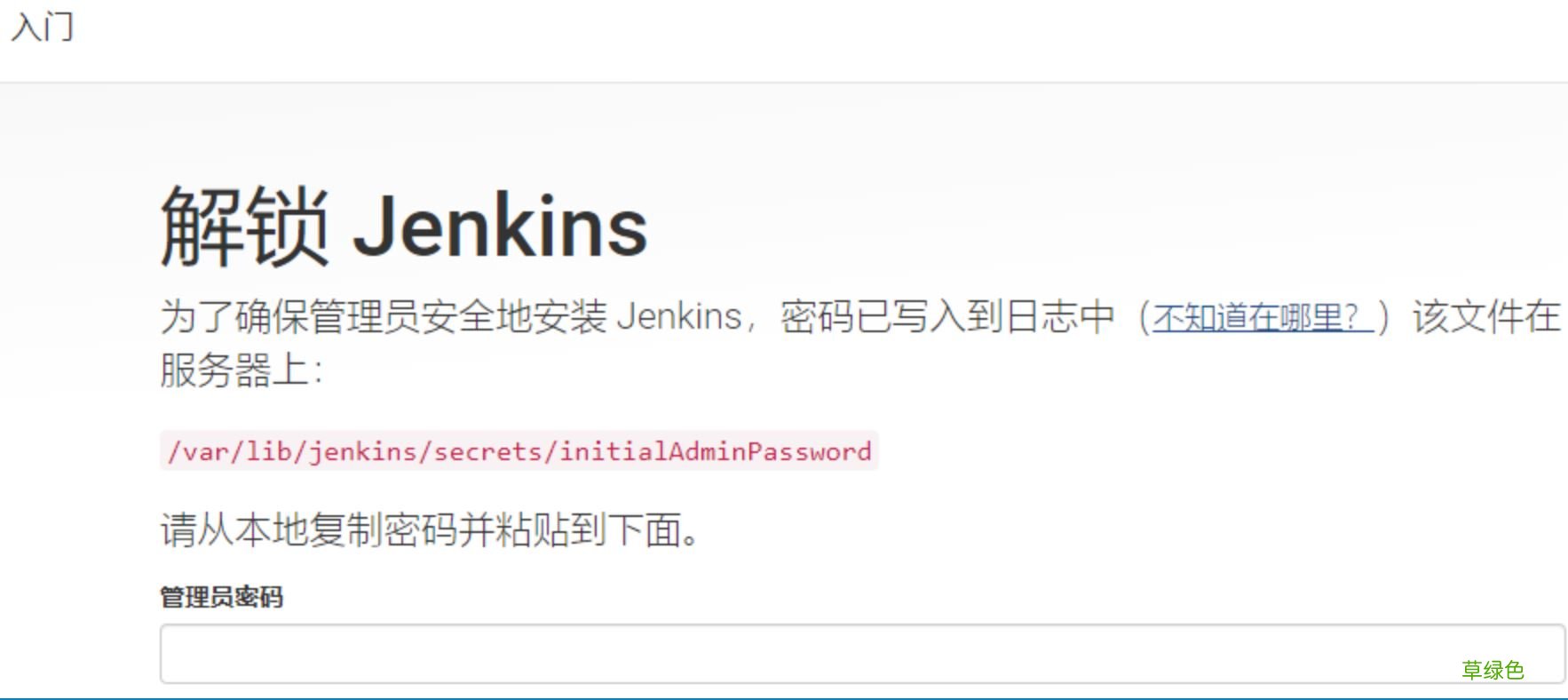
文章插图
输入密码后进入初始化页面 , 选择安装推荐插件

文章插图
插件安装进度 , 需要一些些时间

文章插图
结束后创建管理账号登录即可 , 进入系统管理 , 选择插件管理 , 搜索
gogs插件后安装 。
文章插图
安装后需要重启一下 Jenkins , 访问链接
http://xxxx:8080/restart 后点击重启 , 或者通过执行 service jenkins restart 重启
文章插图
为了方便执行脚本 , 需要让 Jenkins 以 root 用户来运行 , 编辑文件
vim /etc/sysconfig/jenkins 或 vim /etc/default/jenkins 取消 JENKINS_USER 注释 , 并把值设置成 JENKINS_USER="root" 后修改文件夹权限chown -R root:root /var/lib/jenkinschown -R root:root /var/cache/jenkinschown -R root:root /var/log/jenkinsjenkins 常用操作
- 启动
service jenkins start - 重启
service jenkins restart或访问http://xxxx:8080/restart - 停止
service jenkins stop或访问http://xxxx:8080/exit - 重新加载配置文件
http://xxxx:8080/reload
使用Jenkins自动化因为需要在服务器上 build 项目 , 所以需要安装 .NetCore 环境 , 可以查阅 微软官方文档 自行安装
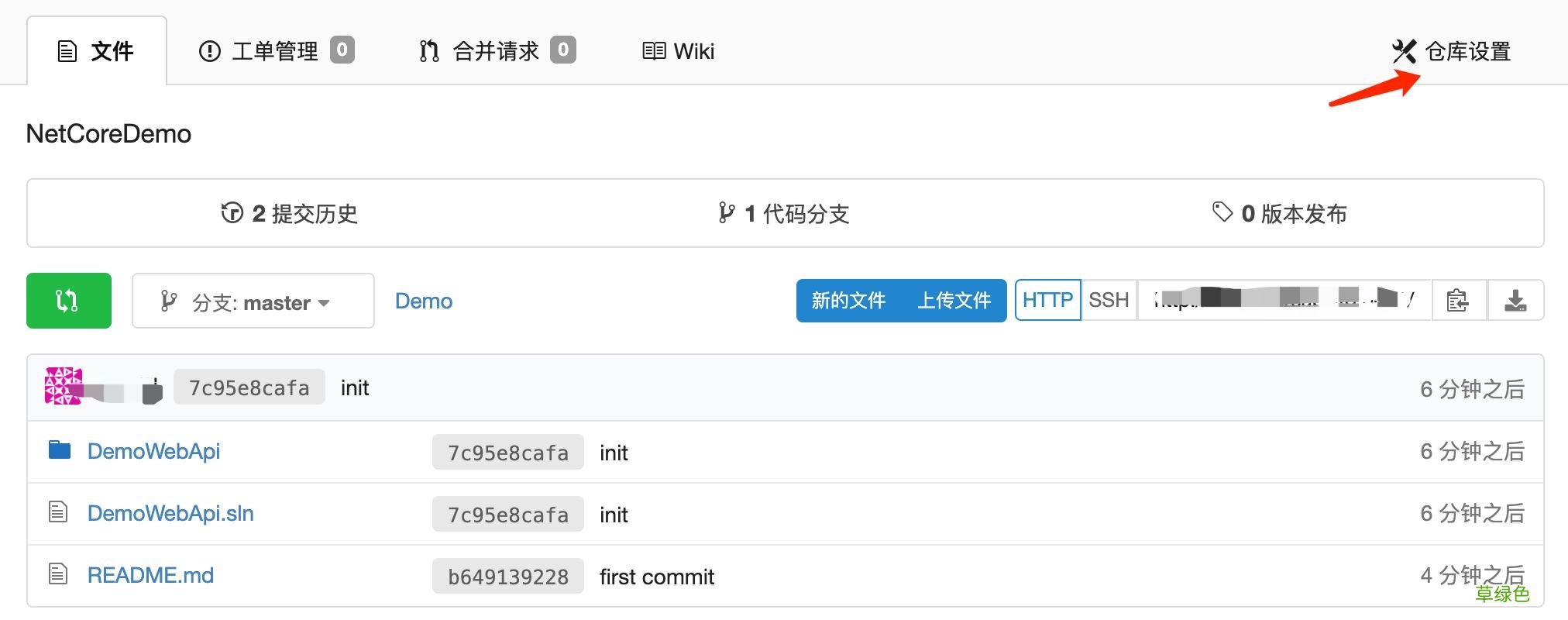
把新建的项目推送到 Gogs 仓库中后点击仓库高级设置
文章插图
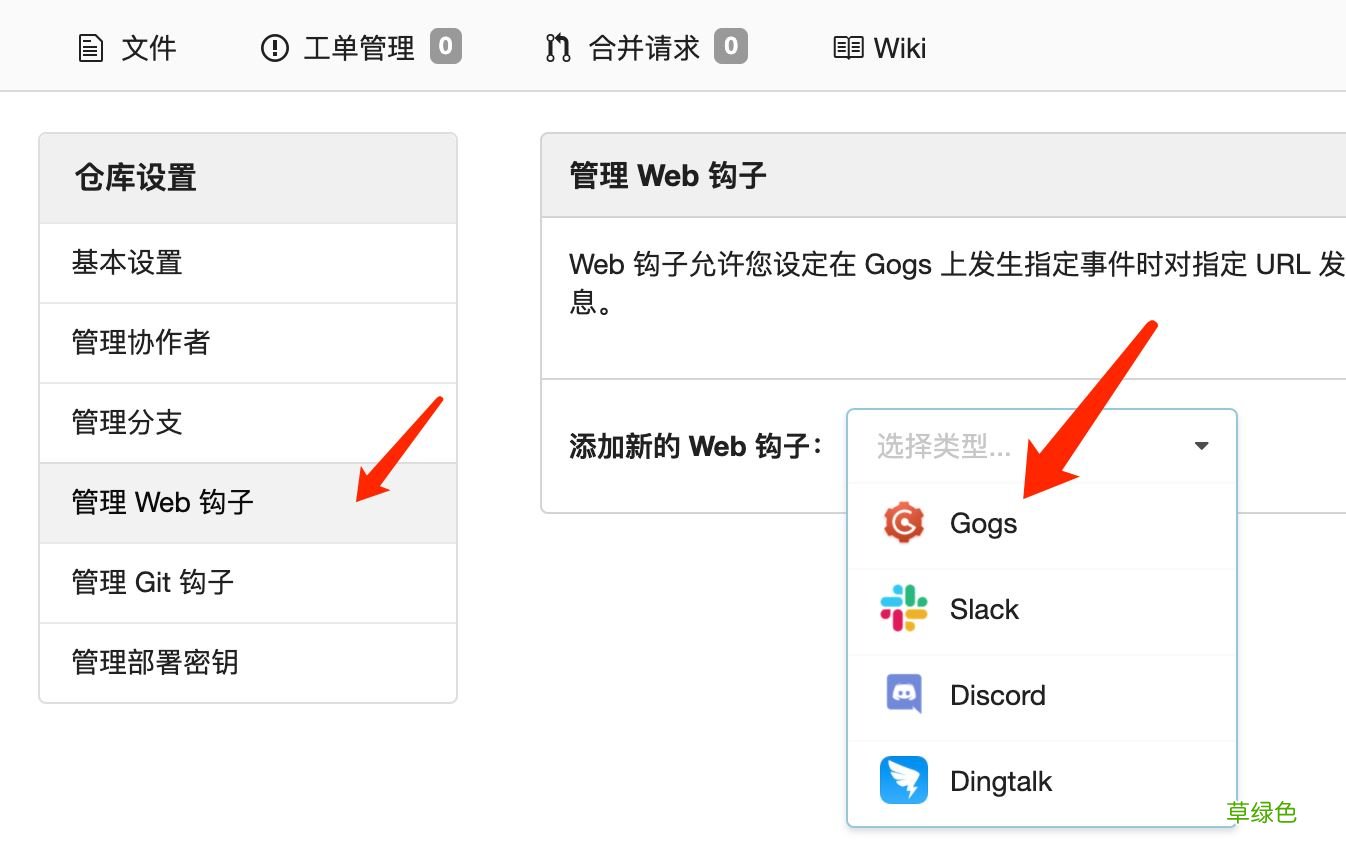
选择 Web 钩子 , 添加新 Gogs 的 Web 钩子
文章插图
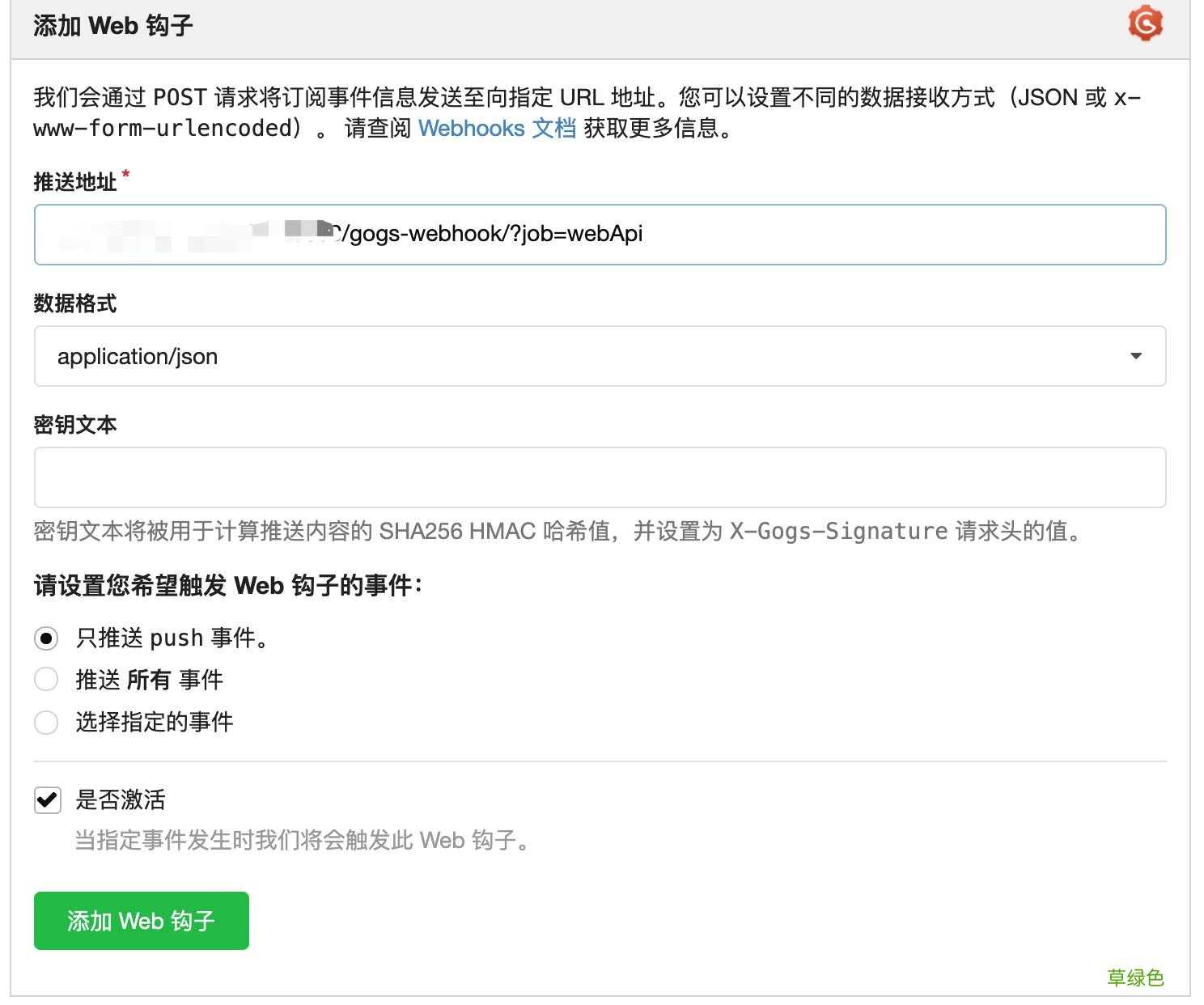
配置 Web 钩子 , 推送地址前面是 Jenkins 的访问链接 , 后面 job 名字可以自己定义 , 选择只有在 push 的时候触发钩子 , 也可以自己选定事件
文章插图
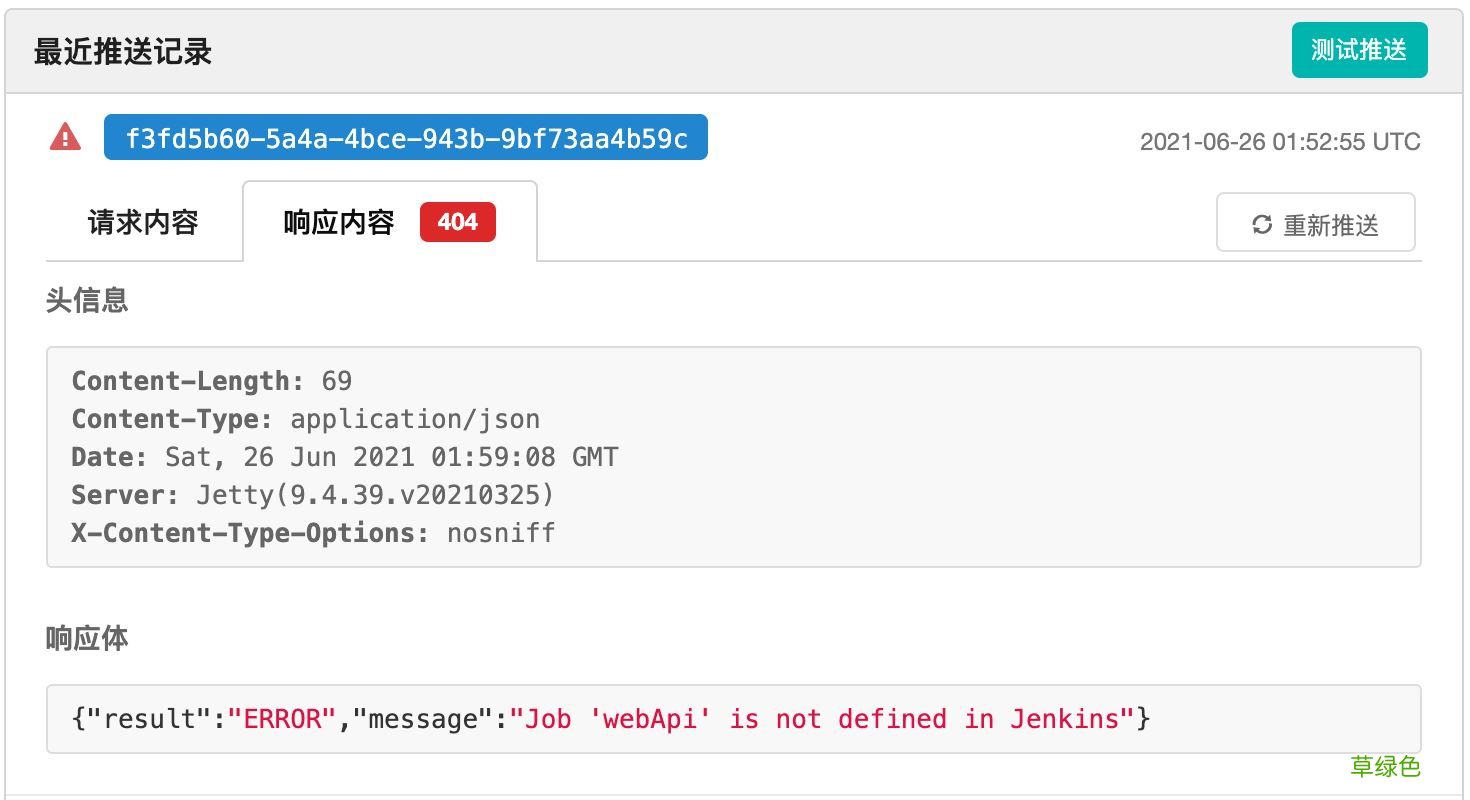
添加后重新点击管理 Web 钩子 , 选择刚才新建的钩子 , 点击测试推送来验证是否正常 , 抛出的异常如果是 job 未定义说明钩子是正常的 , 如果是其他的异常可以查看推送地址是否正确 , 以及 Jenkins 上的 Gogs 插件是否正确安装
文章插图
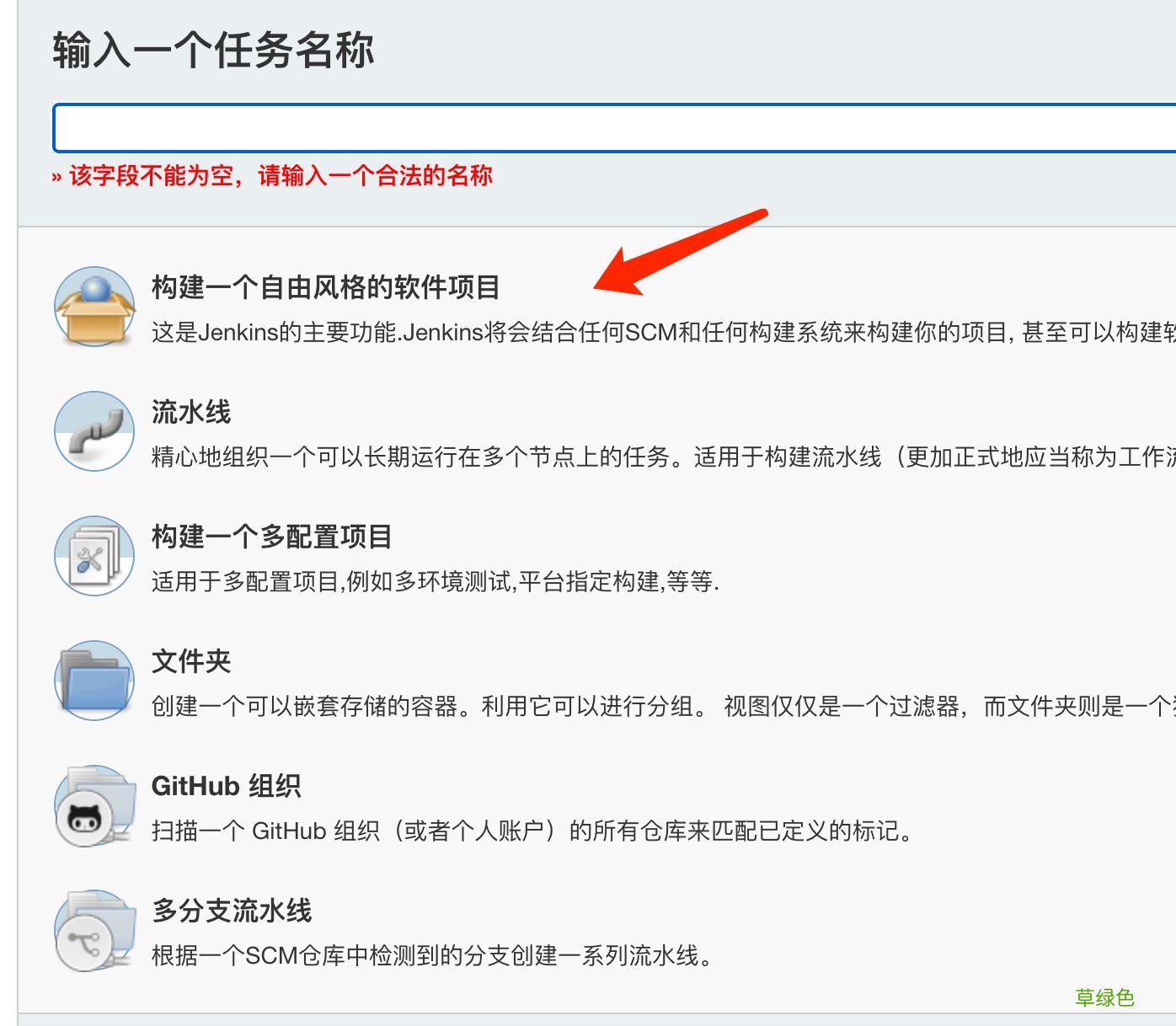
回到 Jenkins 页面 , 新建一个任务 , 任务名就是之前 Gogs 里面的 job 名字 , 选择构建自由风格的软件项目
文章插图
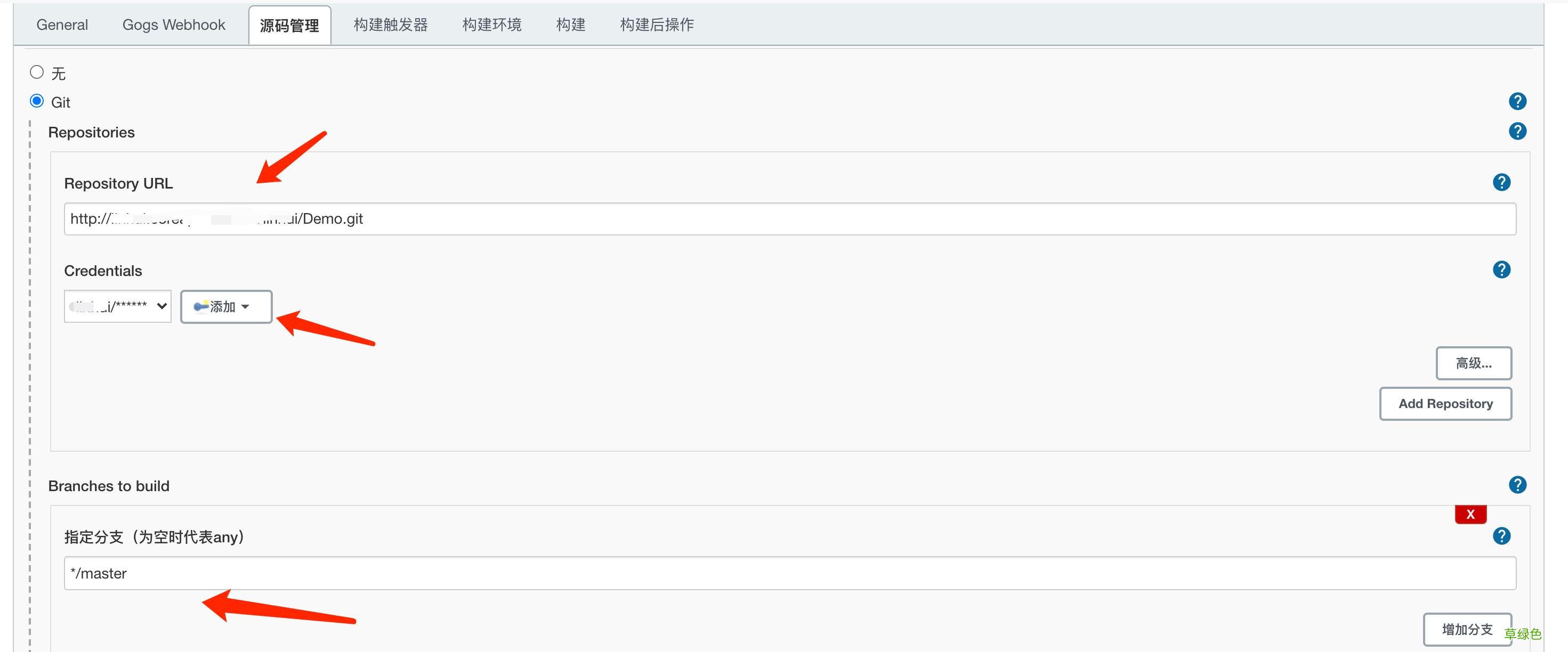
添加仓库配置 , Repository URL 是你的仓库地址 , 点击添加你的仓库凭据信息 , 最后指定操作的分支
文章插图
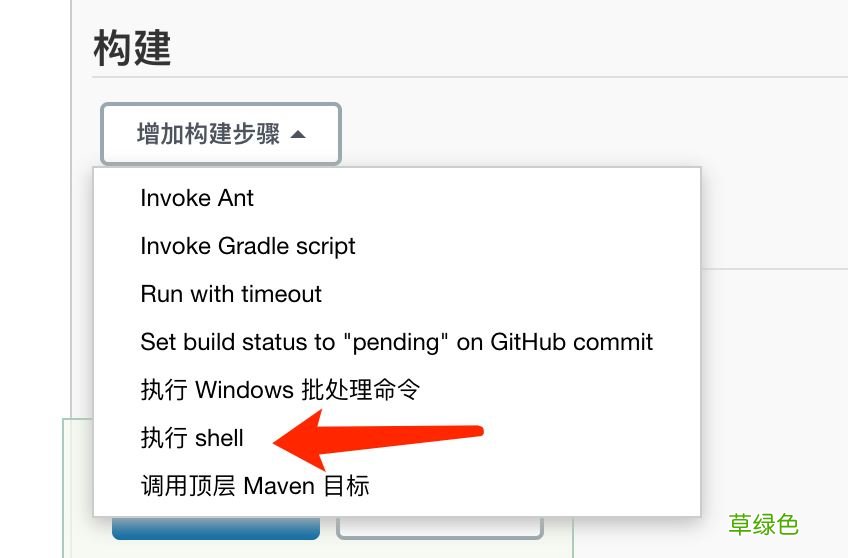
构建选择执行shell脚本 , 脚本也可以放在服务器上这里调用就行 , 为了方便就直接写在这里
文章插图

文章插图
# 判断是否存在demo镜像是否存在docker images | grep demo &> /dev/nullif [ $? -ne 0 ]then# 不存在不做处理 echo "not existed demo"else# 如果镜像存在默认认为容器也是在运行状态 echo "existed demo"# 停止删除容器和镜像docker stop demoapidocker rm -f demoapidocker rmi demo:v1fi# 重新build后生成镜像并运行容器cd DemoWebApi/# 发布到到指定路径dotnet publish -c Release -o /publish# 进入路径生成镜像后启动容器cd /publishdocker build -t demo:v1 .docker run --name demoapi -dp 5009:80/tcp demo:v1 保存后点击立即构建验证一下 , 如果构建失败可以在控制台输出中查看详细构建过程和错误信息

文章插图
回到 Gogs 的管理 Web 钩子页面重新推送 , 成功后 Jenkins 会自动构建发布 , 之后只要 Push 到 Master 分支就会自动发布

文章插图
文章插图
总结简单记录了自己折腾的全过程 , Jenkins 和 Docker 还有很多功能 , 要在使用过程中慢慢了解 。
到此这篇关于Gogs+Jenkins+Docker 自动化部署.NetCore的方法步骤的文章就介绍到这了,更多相关Docker 自动化部署.NetCore内容请搜索考高分网以前的文章或继续浏览下面的相关文章希望大家以后多多支持考高分网!
- 春季老年人吃什么养肝?土豆、米饭换着吃
- 三八妇女节节日祝福分享 三八妇女节节日语录
- 老人谨慎!选好你的“第三只脚”
- 校方进行了深刻的反思 青岛一大学生坠亡校方整改校规
- 脸皮厚的人长寿!有这特征的老人最长寿
- 长寿秘诀:记住这10大妙招 100%增寿
- 春季老年人心血管病高发 3条保命要诀
- 眼睛花不花要看四十八 老年人怎样延缓老花眼
- 香槟然能防治老年痴呆症? 一天三杯它人到90不痴呆
- 老人手抖的原因 为什么老人手会抖