
目录
- 1.脚本vim环境
- 2.shell脚本中环境的定义方法
- 3.shell脚本中的转译字符
- 4.脚本中变量的数组
- 5.系统中命令的别名设定
- 6.脚本中的传参
- 7.脚本中的循环函数
1.脚本vim环境在脚本中通常要显示一些脚本信息,这些信息可以通过对vim设定使其自动出现
/etc/vimrc 此文件是vim的主配置文件,文件内容全局生效
~/.vimrc 此文件是vim子文件,在用户家目录中编辑vim的配置文件也可以控制,但是只针对当前用户生效
vim ~/.vimrc 编辑配置文件
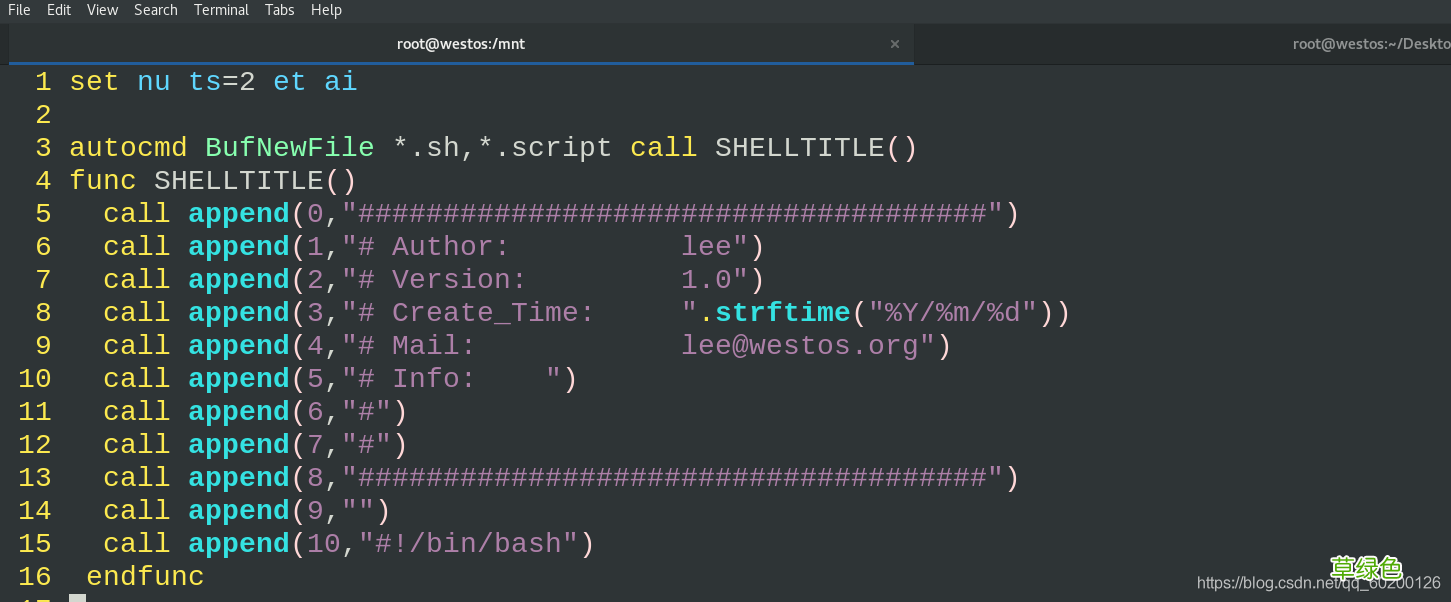
配置信息的含义 :
set nu 显示行号
ts=2 表示Tab键相当于2个空格
et 把Tab键转换成空格
ai 表示缩进 func为函数类型标志 endfunc为函数结束标志 call表示调用 append表示添加语句(0表示第一行,添加内容用“”引起来)
autocmd设定当新建以.sh或.script结尾的文件时会自动调用添加脚本首部信息的函数WESTOS()
strftime表示自动识别捕捉时间并以年/月/日格式输出显示
!/bin/bash 幻数; 在脚本运行时最先执行的指令,通常都是脚本中其他指定的运行环境
set nu ts=2 et aiautocmd BufNewFile *.sh,*.script call SHELLTITLE()func SHELLTITLE()call append(0,"#####################################")call append(1,"# Author:lee")call append(2,"# Version:1.0")call append(3,"# Create_Time:".strftime("%Y/%m/%d"))call append(4,"# Mail:lee@westos.org")call append(5,"# Info:")call append(6,"#")call append(7,"#")call append(8,"#####################################")call append(9,"")call append(10,"#!/bin/bash")endfunc如图:
文章插图
脚本练习:
(1).建立一个ip_show.sh 脚本 ,使得输入网卡后可以显示出该网卡ip,并且要有空输入提示
#!/bin/bash[ -z "$1" ] && {echo "Error : Please input interface following script !!"exit}ifconfig $1 | awk '/\

文章插图
(2).建立host_messages.sh 显示当前主机的名称,ip登陆当前主机的用户
hostname:
ipaddress:
username:
#!/bin/bashecho "hostname:`hostname`"echo "ipaddress:`ifconfig ens3 | awk '/\
(3).建立clear_log.sh 执行脚本可以清空日志
#!/bin/bash[ "$USER" != "root" ] && {echo "Please run $0 with root !!!"exit}[ ! -e "/var/log/messages" ] && {echo "No logfile here !!!"exit}> /var/log/messages && {echo logfile has been cleared !!!exit}
2.shell脚本中环境的定义方法环境级别
export a=1
在环境关闭后变量会消失
用户级别
vim ~/.bash_profile 用户环境变量配置文件
export a=1
切换用户后失效
系统级别
vim /etc/profile 主配置文件
export a=2
vim /etc/profile.d/westos.sh 子配置文件
export b=3
此变量设定后系统中的所有用户都可以使用
当在shell中指令export a=1指定的变量值,脚本中并没有办法识别,因为两者打开的不是同一个shell
因此可以在变量配置文件中编辑需要的变量 source ~/.bash_profile 生效当前的更改信息
vim ~/.bash_profile 用户环境变量配置文件
用户环境变量配置文件只针对被设定的用户生效,切换用户后变量失效,因为切换用户之后开启shell时读取的时自己家目录的.bash_profile
vim /etc/profile 系统级环境变量配置文件(一般不再此配置文件编辑信息)
vim /etc/profile.d/westos.sh 系统级环境变量自定义子配置文件(名字自定义,本来不存在) source
/etc/profile.d/westos.sh 文件生效,在子配置文件中设置变量后系统中的俄所有用户都可以使用
3.shell脚本中的转译字符转译单个字符: \
批量转译字符:'' ""
'' 单引号是弱引用,不能引用\ ` $ !
`` 反单引号是强引用,可以引用所有
4.脚本中变量的数组a=(1 2 3 4 5)
echo ${a[0]} 显示第一个元素
echo ${a[-1]} 显示倒数第一个元素
echo ${a[@]:0:3} 从第1个元素开始,一共显示3个元素
echo ${a[@]:2:3} 从第2个元素开始,显示3个元素
echo ${#a[@]} 显示所有元素
echo ${#a[*]} 显示所有元素
unset a 删除数组
unset a[0] 删除指定元素
5.系统中命令的别名设定alias xie=‘vim' # 临时设定
切换关闭shell失效
vim ~/.bashrc #用户级配置文件
alias xie=‘vim'
source ~/.bashrc #文件生效
只针对当前用户生效 切换用户后失效
vim /etc/bashrc #系统级
alias xie=‘vim'
source ~/.bashrc #文件生效
针对系统所有用户生效
删除别名:
删除系统配置文件内容之后
unalias xie #删除当前环境中的alias
6.脚本中的传参非交互模式:
sh /mnt/test.sh westos linux redhat
$0 is /mnt/test.sh #脚本本身
$1 is westos #脚本后所输入的第一串字符
$2 is linux #第二串字符
$3 is redhat #第三串字符
$* is westos linux redhat #脚本后所输入的所有字符“westos linux redhat”
$@ is westos linux redhat #脚本后所输入的所有字符“westos” “linux” “redhat”
$# is 3 #所输入的字符串的个数
交互模式:
read -p 进入交互模式; WORD表示变量
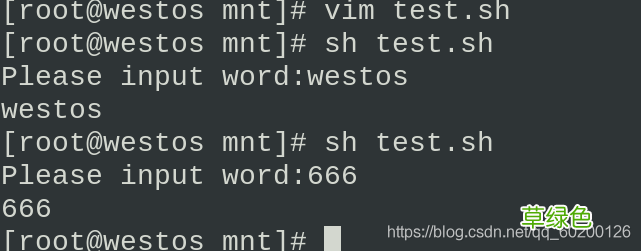
#!/bin/bashread -p “Pleas input word:” WORDecho $WORD效果如图:
文章插图
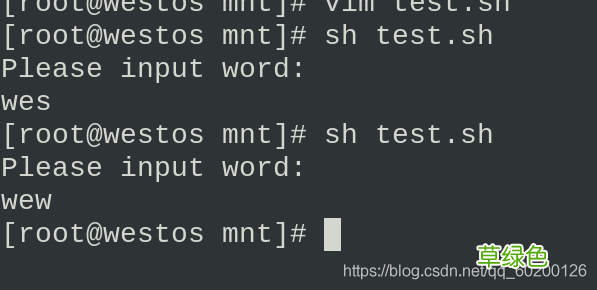
-s 表示隐藏录入的WORD
#!/bin/bashread -p “Pleas input word:” -s WORDecho $WORD输入时会有隐藏效果,
如图:
文章插图
脚本练习:
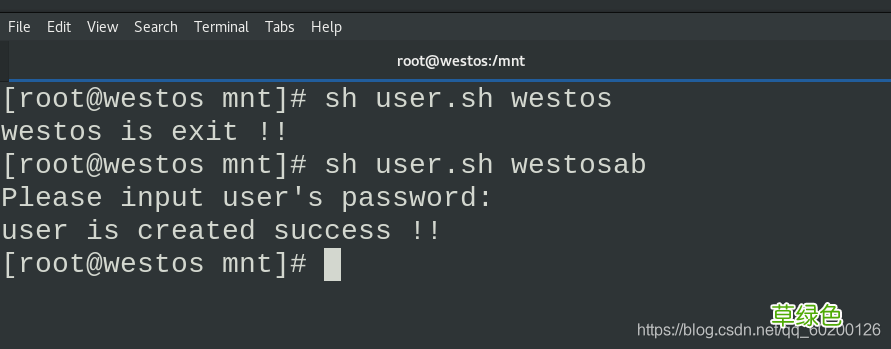
写一个可以创建新用户的脚本,并且当用户已经存在时提醒你,不存在时会让你输入新用户的密码
#!/bin/bash[ -z $1 ] && {echo "Please input username: !!"exit}id $1 &> /dev/null && {echo "$1 is exit !!"}||{useradd $1 &> /dev/nullread -p "Please input user's password: " -s PASSecho " "echo $PASS |passwd --stdin $1 &> /dev/null && {echo "user is created success !!"}}效果如图:
文章插图
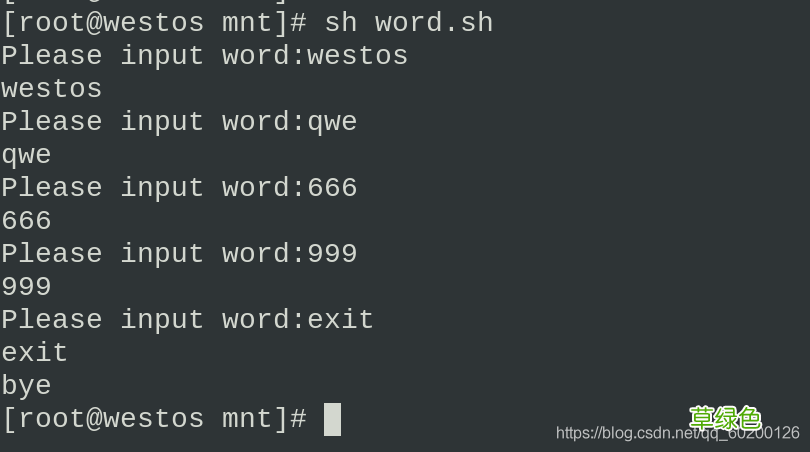
7.脚本中的循环函数#!/bin/bashECHO(){ [ "$WORD" = "exit" -o "$WORD" = "EXIT" ] && {echo byeexit}read -p "Please input word:" WORDecho $WORDECHO}ECHO函数可以使脚本动作循环执行,
效果如图:
文章插图
脚本练习:
写一个可以检测文件类型的循环脚本,当文件不存在时显示文件不存在,存在时输出文件类型 。当输入exit时,输出bye 退出脚本
#!/bin/bashFILE(){[ $1 "$FILENAME" ] && {echo $FILENAME is "$2"echo ""check}}check(){read -p "Please input filename :" FILENAME[ "$FILENAME" = "exit" ] && {echo byeexit}FILE "! -e" "not find"FILE -L "link file"FILE -f "common file"FILE -d "directory"FILE -S "socket"FILE -b "block file"FILE -c "cahr file"check}check效果如图:
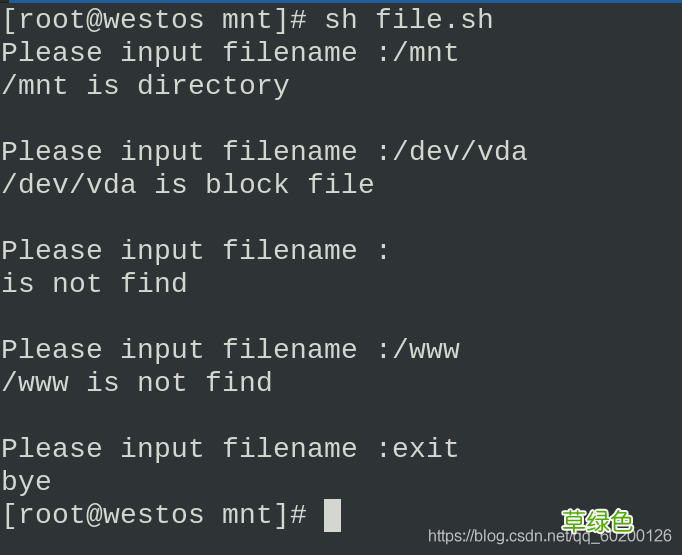
文章插图
脚本练习2:
写一个循环创建用户的脚本,如果用户存在,输出信息为用户已存在,如果不存在之间新建立用户,并让输入密码,密码输入时被隐藏,此时显示用户已经创建 。并一直提示输入用户名创建下一个用户,直到主动退出
#!/bin/bashCreate_user(){read -p "Please input username : " USERecho ""[ "$USER" = "exit" ] && {echo byeexit}id $USER &> /dev/null && {echo "$USER is exit !!"Create_user}||{useradd $USERread -p "Please input password :" -s PASSecho ""echo $PASS |passwd --stdin $USER &> /dev/null && {echo ""echo $USER is created !!}}Create_user}create_user效果如图:
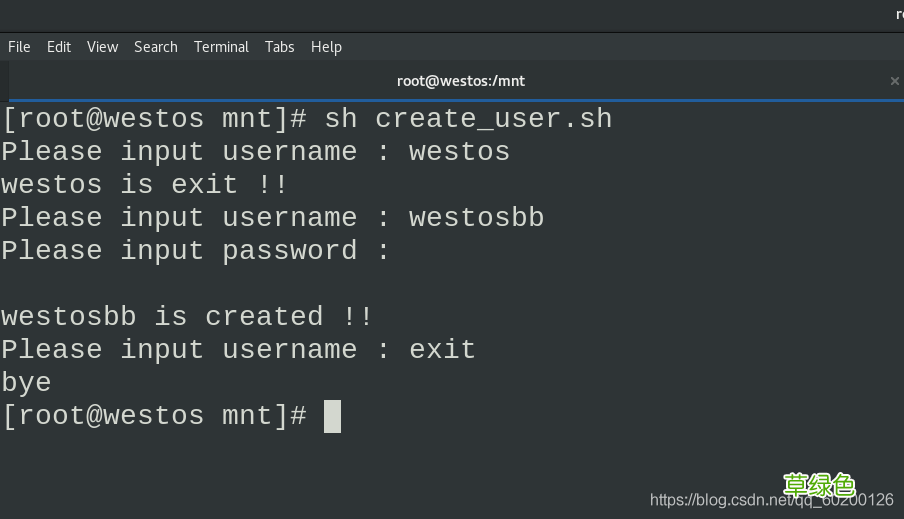
文章插图
【linux脚本基础详细介绍】到此这篇关于linux脚本基础详细介绍的文章就介绍到这了,更多相关linux脚本基础内容请搜索考高分网以前的文章或继续浏览下面的相关文章希望大家以后多多支持考高分网!
- 春季老年人吃什么养肝?土豆、米饭换着吃
- 三八妇女节节日祝福分享 三八妇女节节日语录
- 老人谨慎!选好你的“第三只脚”
- 校方进行了深刻的反思 青岛一大学生坠亡校方整改校规
- 脸皮厚的人长寿!有这特征的老人最长寿
- 长寿秘诀:记住这10大妙招 100%增寿
- 春季老年人心血管病高发 3条保命要诀
- 眼睛花不花要看四十八 老年人怎样延缓老花眼
- 香槟然能防治老年痴呆症? 一天三杯它人到90不痴呆
- 老人手抖的原因 为什么老人手会抖