
目录
- 1、问题背景
- 2、虚拟机网卡有哪些连接方式?
- 2.1、NAT
- 2.2、Bridged Adapter(网桥模式)
- 2.3、Internal(内网模式)
- 2.4、Host-only Adapter(主机模式)
- 3、让我们动手配置吧!
- 3.1 设置Nat网络
- 3.2 设置Host-only网络
- 参考
1、问题背景按照以往习惯的设置我采用桥接模式进行上网,但现在面临的需求场景是这样:
要求centos虚拟机可以yum install、docker拉互联网镜像,因此需要访问互联网 。centos需要访问本地宿主机的vpn 。本地xshell可以ssh访问cenots虚拟机 。
因此为了实现我的目标需求,采用了 nat+host-only方式对虚拟机进行设置 。在设置的过程中花了一些时间,为了总结经验就有了该文章 。
2、虚拟机网卡有哪些连接方式?VirtualBox中有4中网络连接方式:
- NAT
- Bridged Adapter
- Internal
- Host-only Adapter
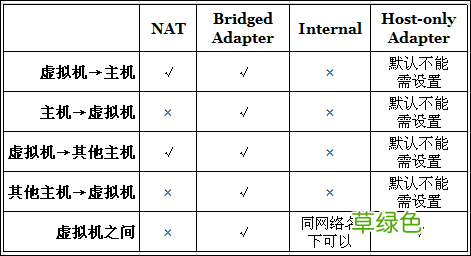
文章插图
2.1、NATNAT:Network Address Translation,网络地址转换
NAT模式是最简单的实现虚拟机上网的方式,你可以这样理解:
Guest访问网络的所有数据都是由主机提供的,Guest并不真实存在于网络中,主机与网络中的任何机器都不能查看和访问到Guest的存在 。
Guest可以访问主机能访问到的所有网络,但是对于主机以及主机网络上的其他机器,Guest又是不可见的,甚至主机也访问不到Guest 。
**虚拟机与主机的关系:**只能单向访问,虚拟机可以通过网络访问到主机,主机无法通过网络访问到虚拟机 。
**虚拟机与网络中其他主机的关系:**只能单向访问,虚拟机可以访问到网络中其他主机,其他主机不能通过网络访问到虚拟机 。
**虚拟机与虚拟机的关系:**相互不能访问,虚拟机与虚拟机各自完全独立,相互间无法通过网络访问彼此 。?
2.2、Bridged Adapter(网桥模式)网桥模式,你可以这样理解:
它是通过主机网卡,架设了一条桥,直接连入到网络中了 。因此,它使得虚拟机能被分配到一个网络中独立的IP,所有网络功能完全和在网络中的真实机器一样 。
网桥模式下的虚拟机,你把它认为是真实计算机就行了 。
**虚拟机与主机的关系:**可以相互访问,因为虚拟机在真实网络段中有独立IP,主机与虚拟机处于同一网络段中,彼此可以通过各自IP相互访问 。
**虚拟机于网络中其他主机的关系:**可以相互访问,同样因为虚拟机在真实网络段中有独立IP,虚拟机与所有网络其他主机处于同一网络段中,彼此可以通过各自IP相互访问 。
**虚拟机与虚拟机的关系:**可以相互访问,原因同上 。
2.3、Internal(内网模式)内网模式,顾名思义就是内部网络模式:
虚拟机与外网完全断开,只实现虚拟机于虚拟机之间的内部网络模式 。
**虚拟机与主机的关系:**不能相互访问,彼此不属于同一个网络,无法相互访问 。
**虚拟机与网络中其他主机的关系:**不能相互访问,理由同上 。
**虚拟机与虚拟机的关系:**可以相互访问,前提是在设置网络时,两台虚拟机设置同一网络名称 。如上配置图中,名称为intnet 。
2.4、Host-only Adapter(主机模式)主机模式,这是一种比较复杂的模式,需要有比较扎实的网络基础知识才能玩转 。可以说前面几种模式所实现的功能,在这种模式下,通过虚拟机及网卡的设置都可以被实现 。
我们可以理解为Guest在主机中模拟出一张专供虚拟机使用的网卡,所有虚拟机都是连接到该网卡上的,我们可以通过设置这张网卡来实现上网及其他很多功能,比如(网卡共享、网卡桥接等) 。
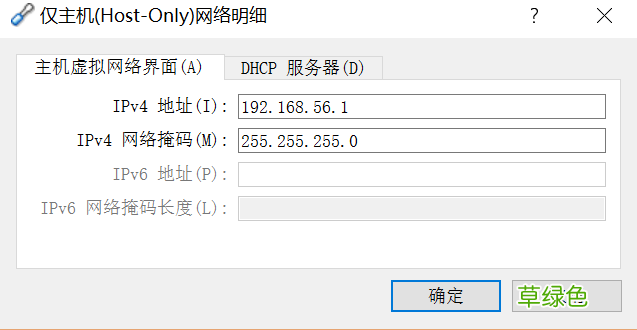
**虚拟机与主机的关系:**默认不能相互访问,双方不属于同一IP段,host-only网卡默认IP段为192.168.56.X 子网掩码为255.255.255.0,后面的虚拟机被分配到的也都是这个网段 。通过网卡共享、网卡桥接等,可以实现虚拟机于主机相互访问 。
**虚拟机与网络主机的关系:**默认不能相互访问,原因同上,通过设置,可以实现相互访问 。
**虚拟机与虚拟机的关系:**默认可以相互访问,都是同处于一个网段 。?
3、让我们动手配置吧!软件环境
- virtualbox 6.0.22
- centos linux7
3.1 设置Nat网络设置nat网络是为了让虚拟机可以访问互联网 。
设置前先把虚拟机关机,笔者在这里踩坑了很久 。
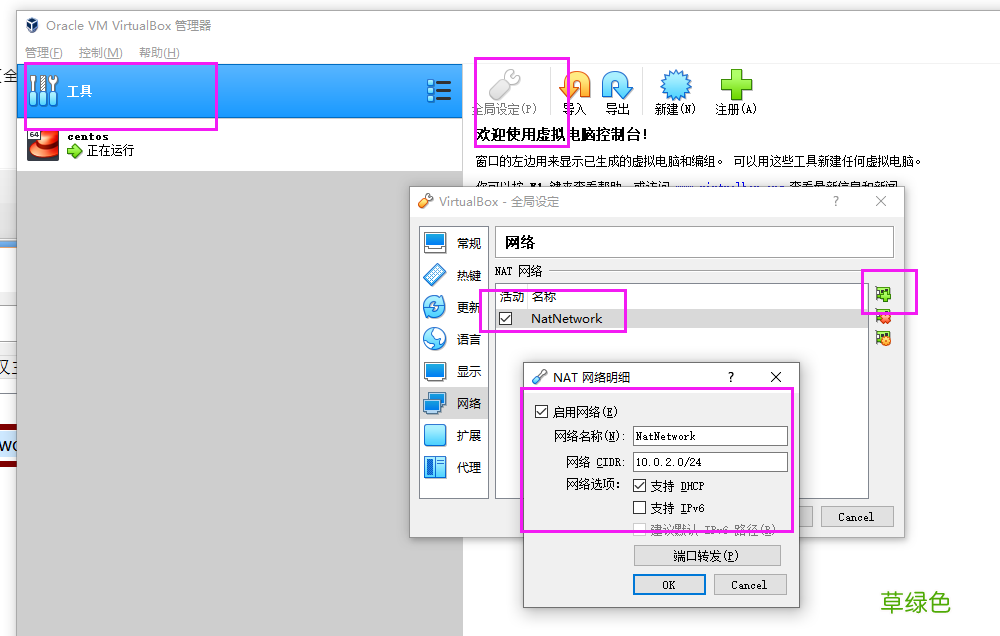
- 在 VirtualBox 主控制界面点击 【管理】–【全局设定】–【网络】–【添加新NAT网络】
- 在弹出的对话框中,设置【网络CIDR】为【192.168.100.0/24】,【确定】
文章插图
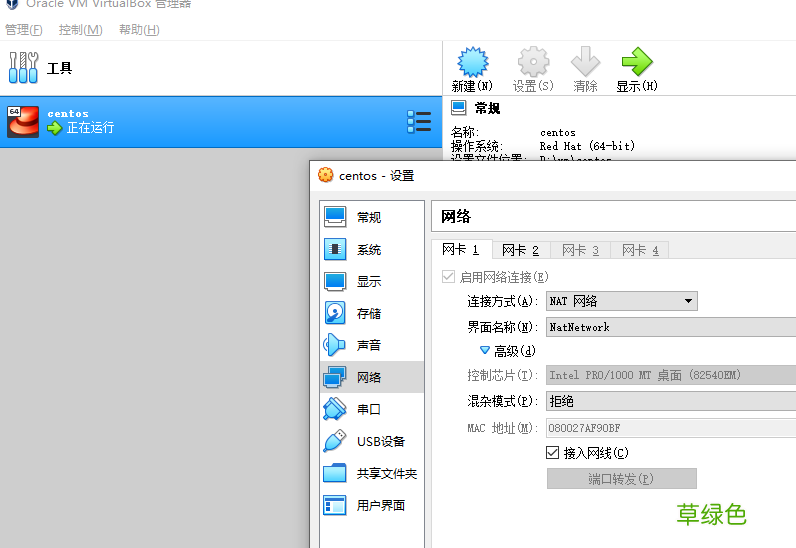
在管理界面点击【设置】–【网络】–【网卡1】,【连接方式】选择【NAT网络】,【界面名称】选【NATNetwork】,【确定】,截图如下:
文章插图
【启动】
登陆进系统之后,运行:
# vi /etc/sysconfig/network-scripts/ifcfg-enp0s3将【ONBOOT】改为【yes】 具体配置如下:
TYPE=EthernetPROXY_METHOD=noneBROWSER_ONLY=noBOOTPROTO=dhcpDEFROUTE=yesIPV4_FAILURE_FATAL=noIPV6INIT=yesIPV6_AUTOCONF=yesIPV6_DEFROUTE=yesIPV6_FAILURE_FATAL=noIPV6_ADDR_GEN_MODE=stable-privacyNAME=enp0s3UUID=3b8d1c63-5d2e-43d2-9508-6c1ecec961346DEVICE=enp0s3ONBOOT=yesHWADDR=08:00:27:AF:90:BF重启网络服务:
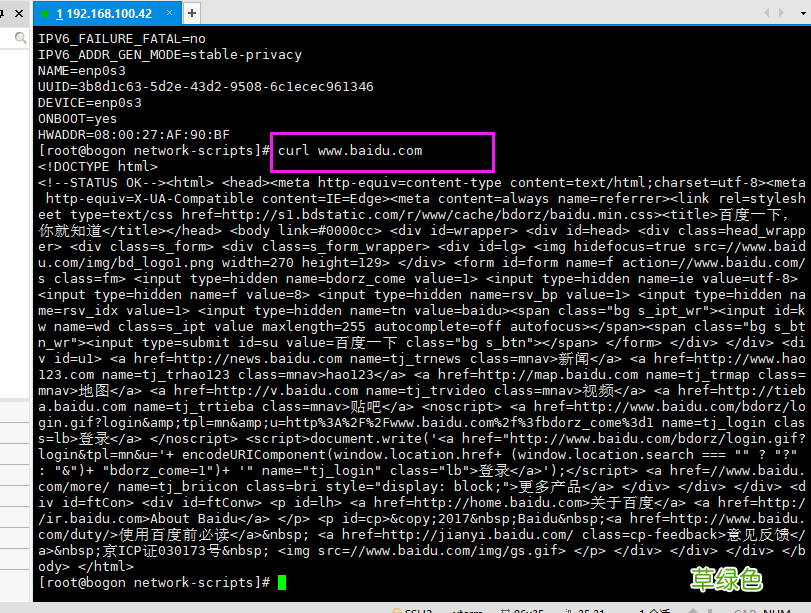
systemctl restart network此时可以正常联网了,curl访问百度入下图所示:
文章插图
但是此时还不能通过 SSH 登陆服务器 。
3.2 设置Host-only网络设置前先把虚拟机关机,笔者在这里踩坑了很久 。?
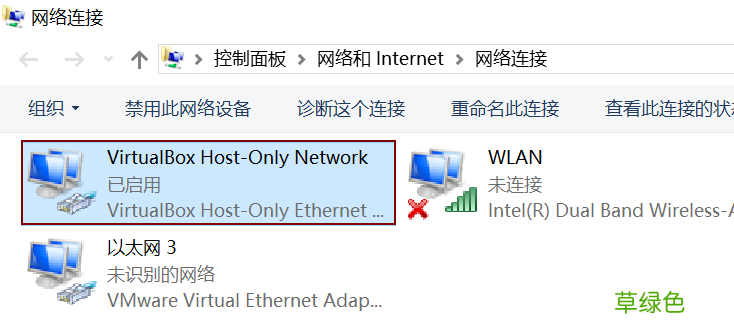
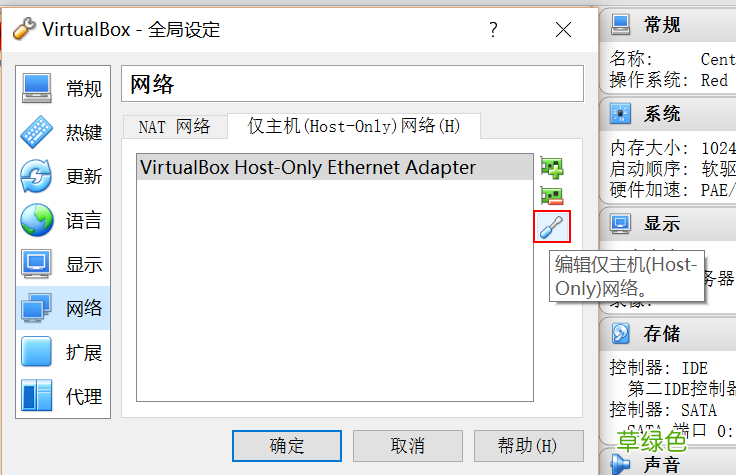
在【管理】–【全局设定】–【网络】中,应该能看到【仅主机(Host-Only)网络】的选项卡 。在安装完 VirtualBox后,在计算机的【网络和共享中心】–【更改适配器设置】中可以看到【VirtualBox Host-Only Network】:
文章插图
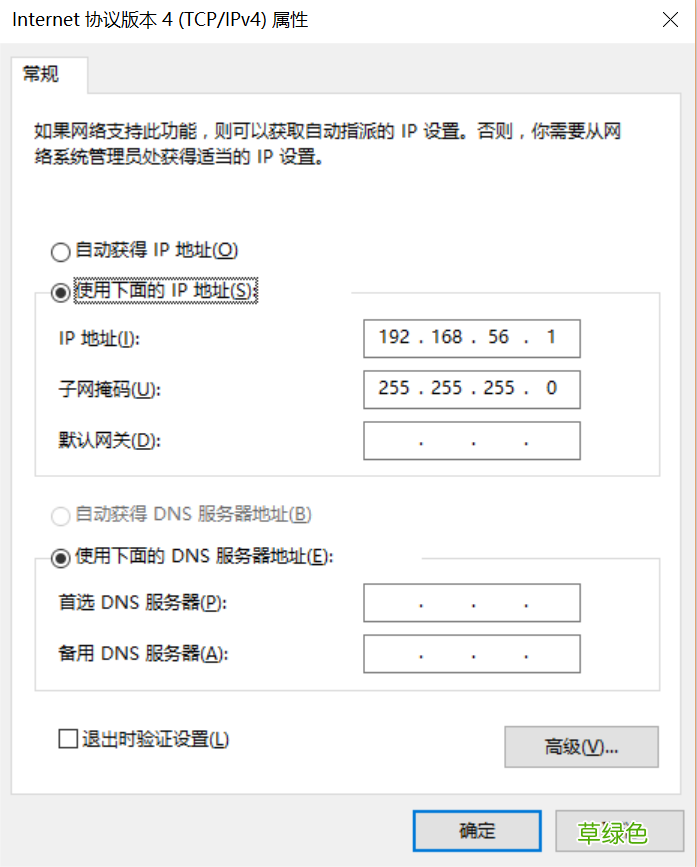
右键【属性】–【Internet协议版本4(TCP/IPv4)】中可以看到 IP 地址是【192.168.56.1】:
文章插图
?
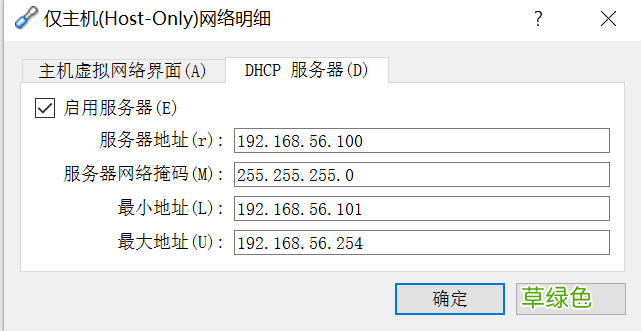
回到 VirtualBox,选择【编辑仅主机(Host-Only)网络】 。可以看到:
文章插图
文章插图
文章插图
?
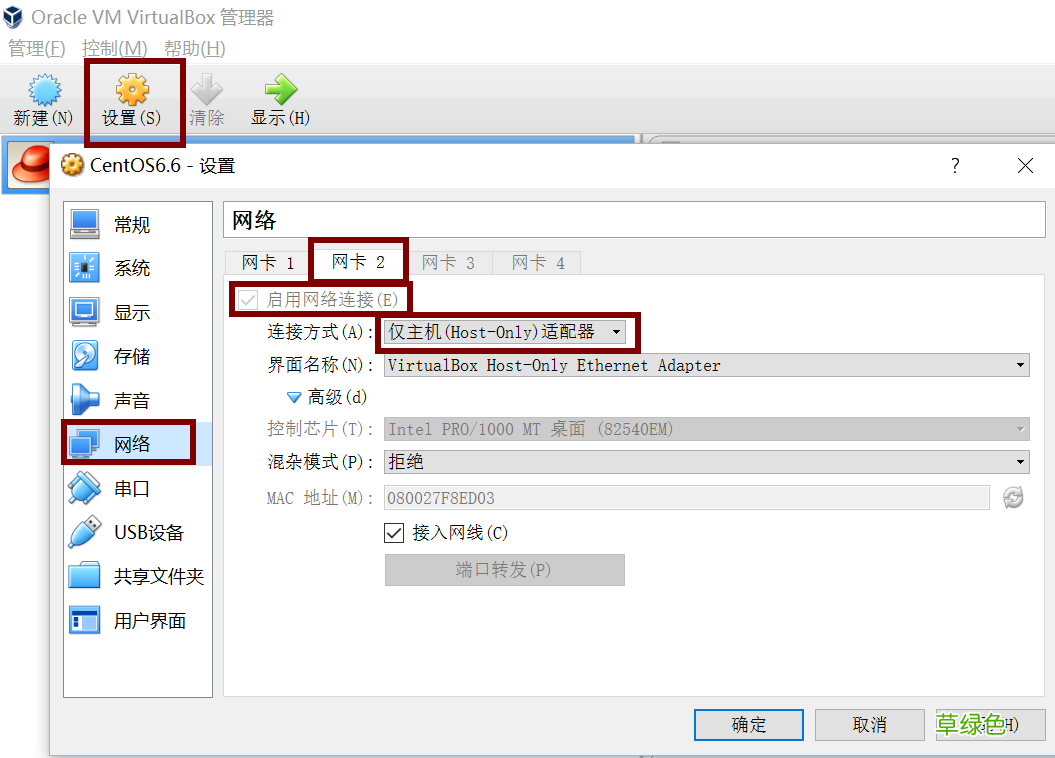
【设置】–【网络】–【网卡2】–【启用网络连接】,【连接方式】选【仅主机(Host-Only)网络】:
文章插图
开机 。
执行下列命令:
复制一份网卡配置
cp ifcfg-enp0s3ifcfg-enp0s8vi ifcfg-enp0s8删除【HWADDR】行,删除【UUID】行,添加【IPADDR】和【NETMASK】,修改【DEVICE】为【enp0s8】,【BOOTPROTO】为【static】:
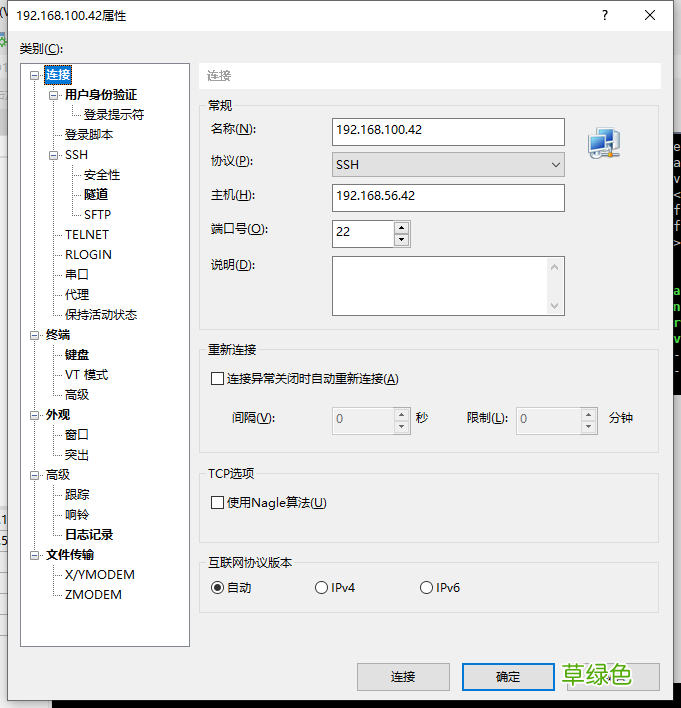
TYPE=EthernetPROXY_METHOD=noneBROWSER_ONLY=noBOOTPROTO=staticDEFROUTE=yesIPV4_FAILURE_FATAL=noIPV6INIT=yesIPV6_AUTOCONF=yesIPV6_DEFROUTE=yesIPV6_FAILURE_FATAL=noIPV6_ADDR_GEN_MODE=stable-privacyNAME=enp0s8UUID=3b8d1c63-5d2e-43d2-9508-6c1ecec96146DEVICE=enp0s8ONBOOT=yesIPADDR=192.168.56.42NETMASK=255.255.255.0重启网络服务 。
systemctl restart network此时可以使用 xshell连接虚拟机了,配置连接入下图所示:
文章插图
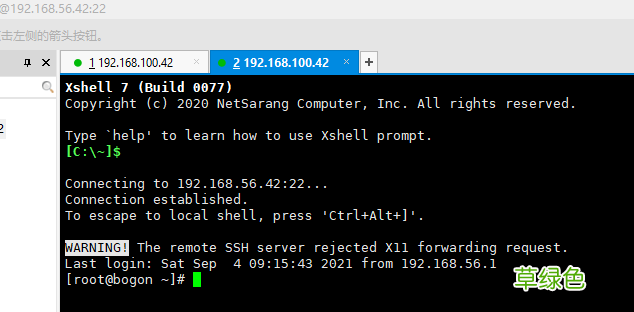
连接成功入下图所示:
文章插图
收工!
参考https://www.cnblogs.com/dee0912/p/5470700.html
https://www.cnblogs.com/york-hust/archive/2012/03/29/2422911.html
【virtualbox centos7 nat+host-only方式联网踩坑总结】到此这篇关于virtualbox centos7 nat+host-only方式联网踩坑总结的文章就介绍到这了,更多相关virtualbox host-only联网内容请搜索考高分网以前的文章或继续浏览下面的相关文章希望大家以后多多支持考高分网!
- 春季老年人吃什么养肝?土豆、米饭换着吃
- 三八妇女节节日祝福分享 三八妇女节节日语录
- 老人谨慎!选好你的“第三只脚”
- 校方进行了深刻的反思 青岛一大学生坠亡校方整改校规
- 脸皮厚的人长寿!有这特征的老人最长寿
- 长寿秘诀:记住这10大妙招 100%增寿
- 春季老年人心血管病高发 3条保命要诀
- 眼睛花不花要看四十八 老年人怎样延缓老花眼
- 香槟然能防治老年痴呆症? 一天三杯它人到90不痴呆
- 老人手抖的原因 为什么老人手会抖