
文章图片
【Windows|使用win11系统,磁盘管理调整分区怎么操作?win11磁盘分区方法】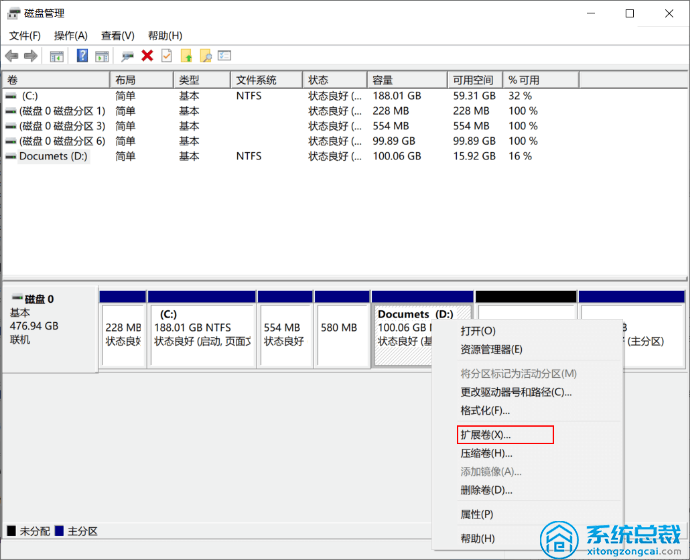
文章图片
或许大部分Windows 11台式机和笔记本电脑上用户都碰到了储存空间不够的难题 , 尤其是系统分区 。 应用Windows 11中的硬盘管理 , 你能根据一些方式降低储存空间不够的危害 。 要应用此工具 , 你应该知道怎么打开Windows 11盘管理 , 因而大家给你详细介绍3种方法 。
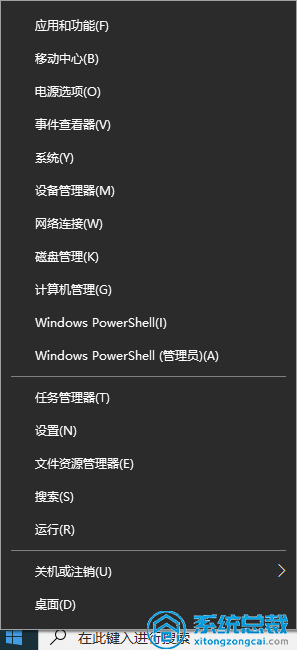
方法1:在Windows 11中开启硬盘管理的非常简单方法是以计算机桌面上 。 右键点击开始菜单(或按Windows X快捷键) , 随后选择“硬盘管理” 。
方式2:应用Windows R快捷键开启“运行”窗口 。 随后输入“Diskmgmt.msc” , 随后点击“确定”或按“ Enter”键 。
方式3:立即在“搜索”框中输入“硬盘管理” , 随后从結果中选择“创建和格式化电脑硬盘分区” 。
开启“硬盘管理”后 , 右键点击要扩展的分区 , 随后选择“ 扩展卷”(比如C分区) 。
如果你应用Windows 11硬盘管理扩展分区时 , 有时候你很有可能会发觉“ 扩展卷”选项显示为深灰色 。
这一工具有什么问题吗?不 , 缘故是仅如果你要扩展的分区后边有连续的未分派室内空间时 , Windows 11中的“扩展卷”作用才可以用 。
以上就是win11磁盘分区的操作办法了 , 你学会了吗?希望对您有帮助 。
- 刘作虎无奈妥协,骁龙888+65W闪充+50MP三摄,顶配版本跌至冰点价
- 暑期旅游出行电子设备再多,带一款充电器就够了
- 数码达人都购买什么电视盒子?几款电视盒子,可以称之为天花板
- 三星这一刀,不得不砍
- 2022年6月份:超值的5款平板电脑,华为轻松刷榜,小米屈居第四
- AMD推出新的锐龙嵌入式R2000系列
- 仅299元的超强续航:雷柏VT960S屏显双模无线游戏鼠标体验
- 难怪这么多人用5G手机,买了OPPO Find X5 Pro是真的好用
- Redmi K50超大杯也入网了,性能、拍照双提升
- Redmi K40S跌至2399元,到底值不值得入手呢?