
文章图片
文章图片
文章图片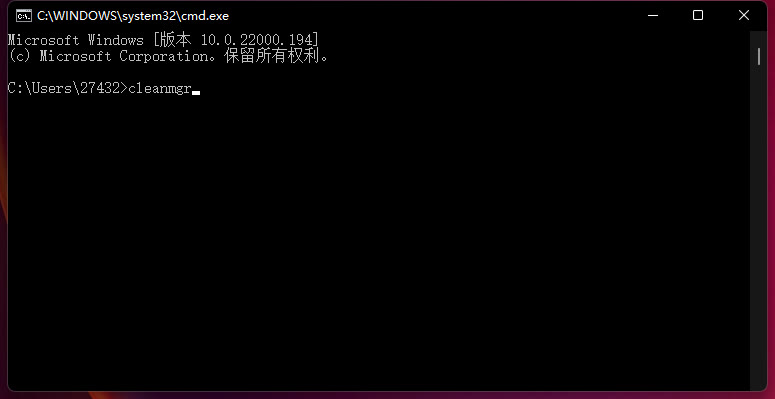
文章图片
文章图片
文章图片
文章图片
文章图片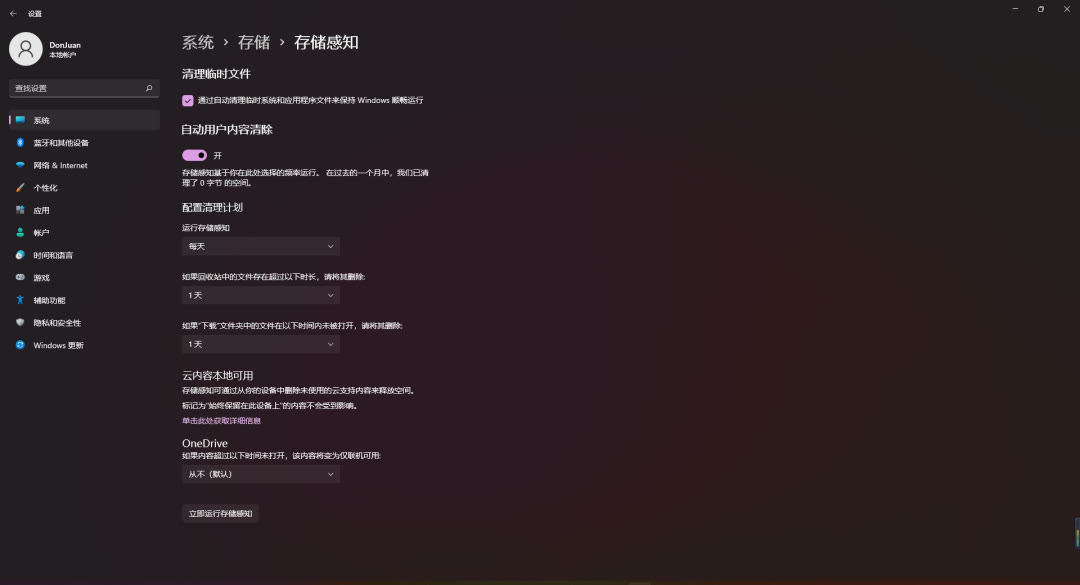
文章图片
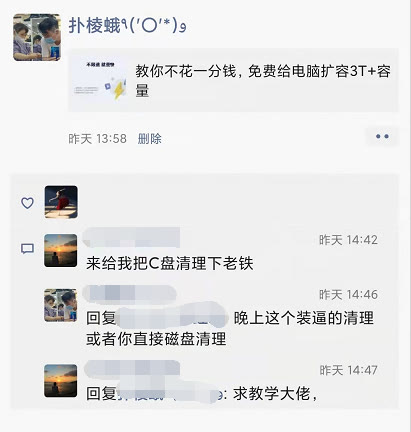
有朋友留言让我教下如何清理C盘的垃圾 。
其实对于大部分人来说 , 我的建议是使用电脑管家或360管家 。
虽然说他们的确会占运行内存 , 且会拖慢系统运行速度 。 但如垃圾清理、联网修复、内存清理、系统急救箱等功能 , 对于大部分人来说都是不错的选择 , 一键操作 , 不劳心劳神 , 大不了就设置下不允许开机自启动 , 需要的时候再唤醒 , 用完就关闭得了 。
对于C盘经常爆满 , 最根本的解决方式还是扩容硬盘 。 以前200多G硬盘的时候 , 我也是经常硬盘爆满 , 虽然买了两块1T硬盘 , 但总是将文件拉来拉去的也觉得麻烦 。 自从换过硬盘之后 , 我也不记得多久没清理过垃圾了 。 应用也敢随便装了 。
不过 , 既然答应了朋友 , 那么就介绍个即可看起来比较装的垃圾清理方式 。
方式一:运行窗口
直接快捷键【win+r】 , 打开运行窗口 , 输入【%TEMP%】 。
打开即可看到C盘的垃圾文件 。
快捷键【Ctrl+A】全选 , 点击【删除】即可 。
方式二:CMD方式
【删除|一个代码即可删除C盘几十G垃圾】
快捷键【win+r】 , 打开运行窗口 , 输入【CMD】 。
输入【cleanmgr】命令 。
调起磁盘 , 选择【要清理的磁盘】 。
全部【勾选】上 , 点击【确定】即可 。 也可点击【清理系统文件】 。
同样选择之后点击【确定】即可 。
等待完成清理即可 。
这种方式适合多硬盘分区的朋友 , 根据并且使用【清理系统文件】的方式 , 扫码的更全面 。
方式三:代码清理
新建文本文档 , 输入以下代码 。
@echo off
echo正在清除系统垃圾文件 , 请稍等......
del /f /s /q %systemdrive%\\*.tmp
del /f /s /q %systemdrive%\\*._mp
del /f /s /q %systemdrive%\\*.log
del /f /s /q %systemdrive%\\*.gid
del /f /s /q %systemdrive%\\*.chk
del /f /s /q %systemdrive%\\*.old
del /f /s /q %systemdrive%\\recycled\\*.*
del /f /s /q %windir%\\*.bak
del /f /s /q %windir%\\prefetch\\*.*
rd /s /q %windir%\\temp & md %windir%\\temp
del /f /q %userprofile%\\cookies\\*.*
del /f /q %userprofile%\\recent\\*.*
del /f /s /q \"%userprofile%\\Local Settings\\Temporary Internet Files\\*.*\"
del /f /s /q \"%userprofile%\\Local Settings\\Temp\\*.*\"
del /f /s /q \"%userprofile%\\recent\\*.*\"
echo清除系统LJ完成!
echo. & pause
保存为.bat格式 。
直接双击.bat文件运行即可 。
并且可以将文件长期保存在桌面 , 需要的时候点击运行下即可 。
如果你的C盘经常红盘 , 动不动就爆满 , 对于使用Windows10或Windows11的小伙伴建议开启【存储感知】 。
直接搜索【存储感知】 , 也可在【设置】中 , 选择【系统】 , 选择【存储】找到 。
开启【存储感知】开关 。
将【运行存储感知】设置为每天 , 【回收站】及【下载】设置为【一天】即可 。
同时也可进入【清理建议】 。
勾选不需要的文件 , 点击【删除】即可 。
储感知技术是Windows 10后一个重要的新增加功能 , 用好存储感知 , 可以防止因系统盘空间被逐渐占用而引起的系统性能下降 , 从而让系统更加智能的运作 。
- 刘作虎无奈妥协,骁龙888+65W闪充+50MP三摄,顶配版本跌至冰点价
- 暑期旅游出行电子设备再多,带一款充电器就够了
- 数码达人都购买什么电视盒子?几款电视盒子,可以称之为天花板
- 三星这一刀,不得不砍
- 2022年6月份:超值的5款平板电脑,华为轻松刷榜,小米屈居第四
- AMD推出新的锐龙嵌入式R2000系列
- 仅299元的超强续航:雷柏VT960S屏显双模无线游戏鼠标体验
- 难怪这么多人用5G手机,买了OPPO Find X5 Pro是真的好用
- Redmi K50超大杯也入网了,性能、拍照双提升
- Redmi K40S跌至2399元,到底值不值得入手呢?