
文章图片
文章图片
文章图片

文章图片
文章图片
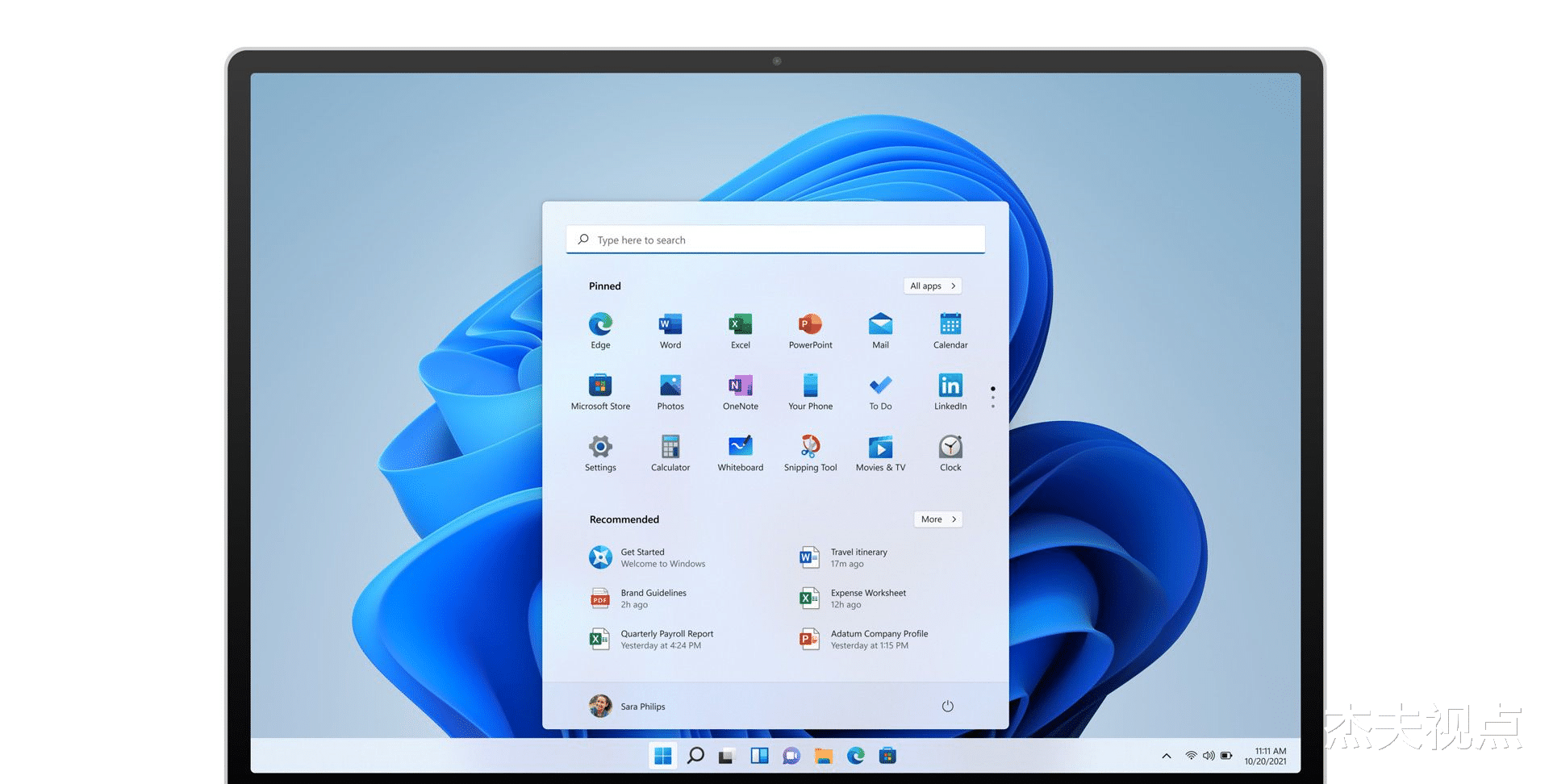
在Windows 11中 , 微软希望所有消费者的个人电脑都能拥有与商用装置一样的企业级安全水平 , 所以在Windows 11中 , 微软加入了很多安全硬件和功能上的要求 , TPM2.0的需求也是源自于此 。 如果用户买了一台比较新的Windows 11笔记本 , 或刚安装了新的微软系统 , 那么就可能默认启用了VBS这个新功能 。
所谓的VBS , 其实也就是虚拟化安全功能 , 用户可以通过系统信息看到这项功能是否开启 。 打开Windows 11的系统信息 , 在下方“基于虚拟化的安全性”一栏上 , 如果显示“正在运行” , 那么就表示你的电脑已经开启了VBS功能 。 VBS的作用是允许Windows 11利用CPU中的硬体虚拟化功能 , 来隔离记忆体的安全区域以及增强安全功能 。
这个功能当然理论上很好 , 但之前一些测试表明 , 它在某些情况下会影响性能 , 最明显的是游戏 , 在AMD部分处理器的使用场景下 , 性能降低高达28% 。 哪怕是使用最新硬件的电脑 , 性能总体影响也接近5% 。 微软建议OEM厂商在新PC上预设启用VBS和HVCI , 但他们也允许在游戏PC上预设禁用这两项功能 。
今天我们当然不是来聊如何让游戏玩家关闭这项功能 , 实际上如果不开启处理器的虚拟化以及Windows 11的Hyper-V功能 , 普通DIY电脑从Win10升级到Win11这个功能根本不会打开 。 即使一些电脑打开了这个功能 , 网上也有方法将它关闭 。 今天我们要讨论的是 , 打开VBS功能后 , 真的会让现在的Windows 11性能明显下降么?
为什么提出这个疑问而不是直接将这个功能关闭?那是因为要让Windows 11运行安卓软件 , 虚拟化功能是必须被打开的 。 所以其实这个问题真正的含义是:游戏性能和安卓软件 , 能不能在Windows 11上兼得!
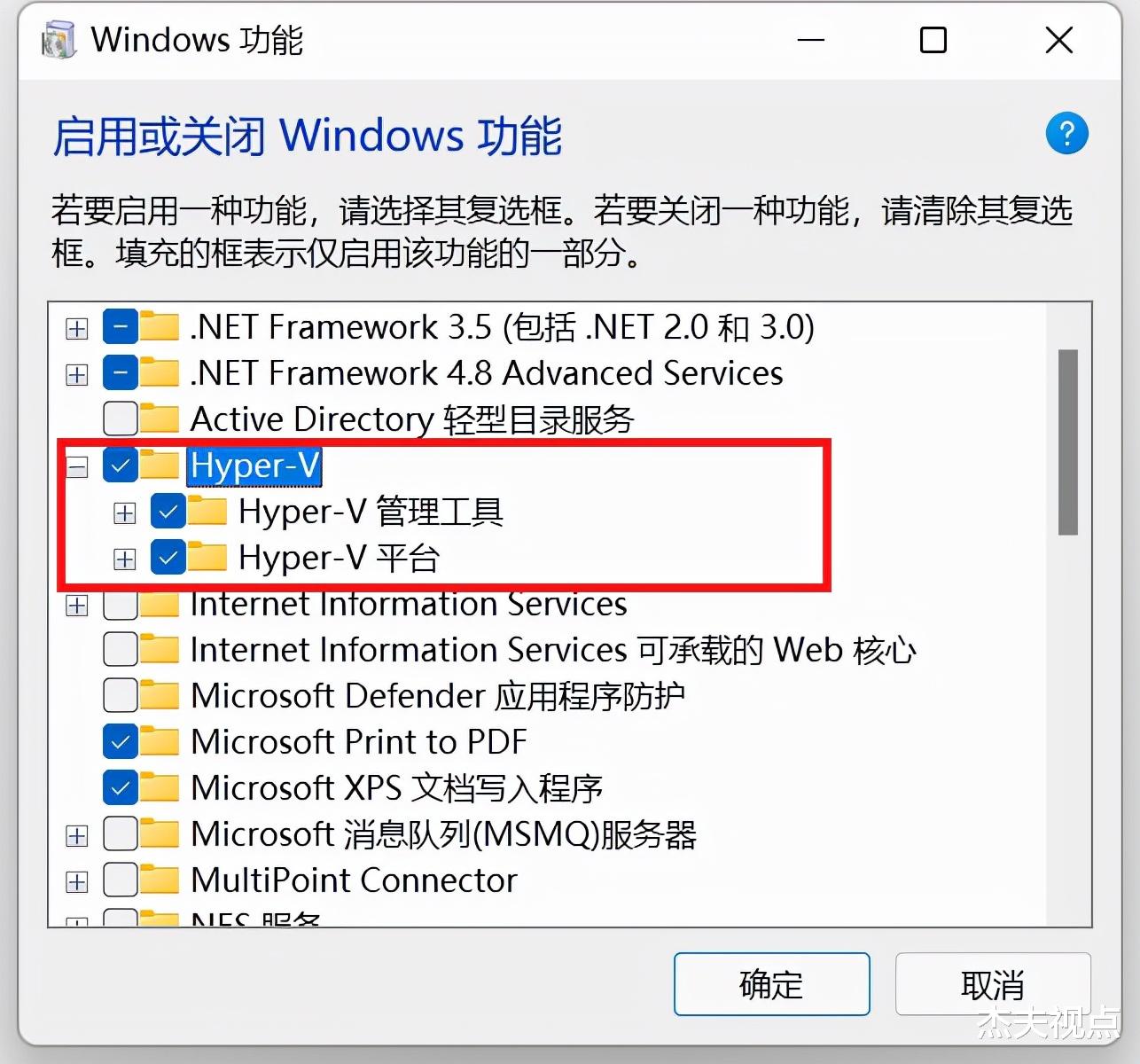
Windows 11兼容安卓 , 让VBS功能无法避免要让现在Windows 11兼容安卓 , 其实除了打开处理器的虚拟化功能 , 比如AMD主板BIOS中的SVB , 同时还要打开Windows 11中的Hyper-V功能 , 这样才能在Windows 11中安装安卓子系统 。 但是在打开了Hyper-V功能之后 , 我们会发现 , 微软的虚拟化安全功能 , 也就是我们所说的VBS , 会默认启动 , 且无法关闭 , 哪怕用网上的一些方法都不能关闭这个功能 。
这实际上就意味着 , 如果用户想要在Windows 11上安装安卓子系统以及自由运行各种安卓软件 , 那么虚拟化的功能是无法避免的 , 之前号称会降低系统性能的微软VBS功能 , 也是强制开启且不能关闭的 。 如果按照之前一些用户说的 , 打开VBS功能会降低整个平台性能 , 那么现在就出现了很简单的选择题:需要极致性能的用户 , 就无法在Windows 11上体验安卓应用;而需要在Windows 11上安装安卓应用的用户 , 则需要接受系统性能的下滑 , 特别是游戏方面的性能下降 。
但是我们注意到一点 , 很多用户是早期用AMD处理器测试的 , 而我们知道早期的Windows 11并不利于AMD处理器的性能发挥 , 不但会降低AMD处理器三级缓存的延迟 , 而且AMD的“首选核心”功能在Windows 11上也无法正常使用 。 这两个BUG都会很大程度影响AMD处理器的性能 。 所以现在我们很难认定 , 以前到底是开启了微软VBS功能 , 还是因为Windows 11自己的BUG , 才导致采用AMD处理器的Windows 11性能下滑这么明显 。
有趣的是 , 微软也好 , AMD也好 , 现在都针对AMD处理器在Windows 11中性能下滑更新了自己的补丁 。 而在我们的测试中 , 在没有打开微软VBS功能之际 , 现在AMD处理器在Windows 11中的性能已经恢复正常 。 那么我们现在就可以来进行一项另类的性能测试:比较Windows 11在打开VBS功能前后的性能 , 看看微软的虚拟化安全功能是不是真的会影响到系统的整个性能 , 特别是游戏性能 。
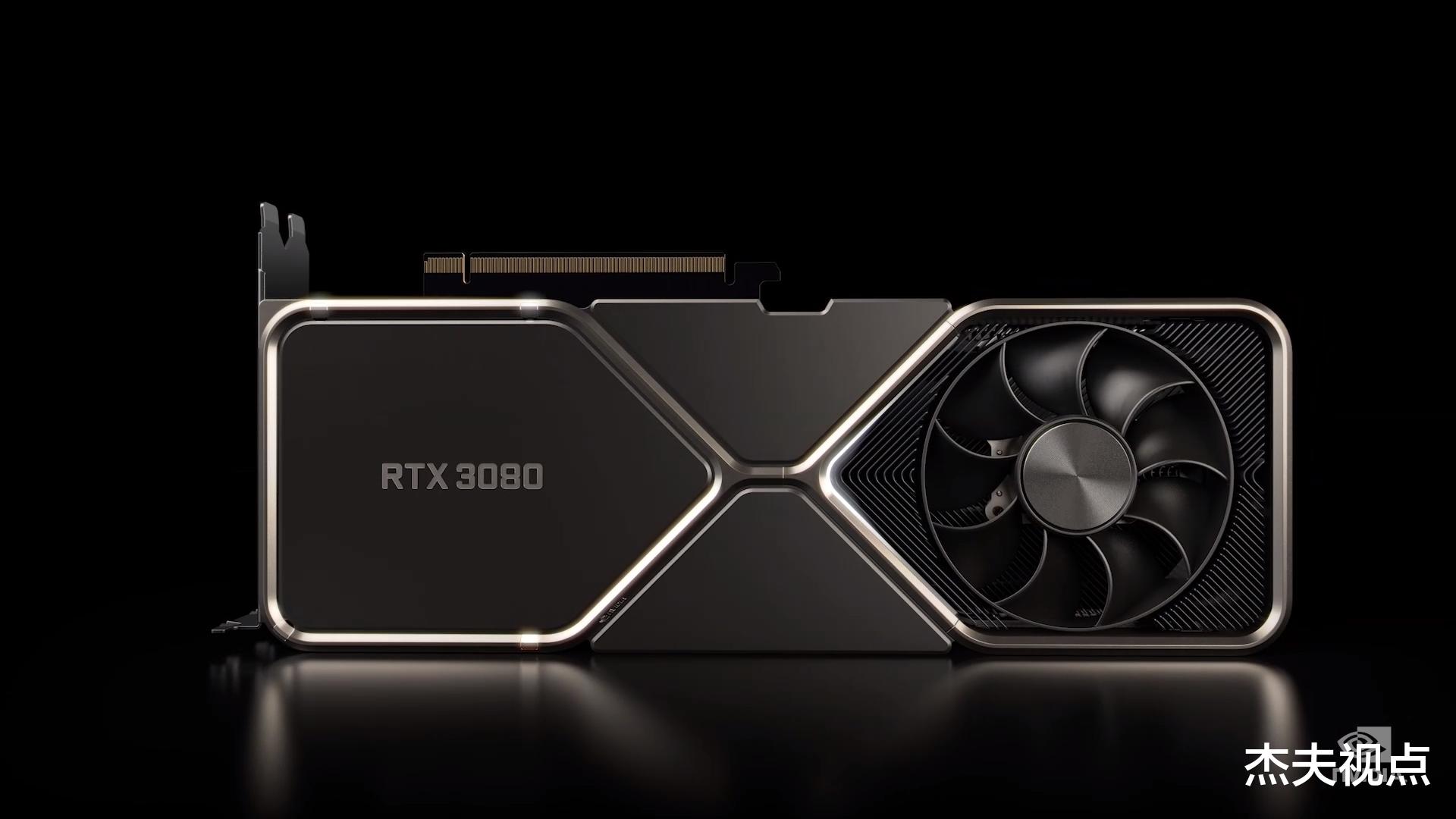
测试硬件 , 高性能AMD平台及最新Win11系统在测试之前 , 先来说说我们现在的测试平台及环境 。 在处理器方面 , 我们选择了AMD的Ryzen 7 5800X , 八核处理器完全足够了 。 内存部分 , 我们使用了四条DDR4 3200 8GB的内存 , 内存容量达到32GB , 同时超频到DDR4 3800 。 显卡部分我们使用了NVIDIA的RTX 3080显卡 , 尽量不让显卡成为游戏性能的瓶颈 。 硬盘则是使用了NVME的1TB SSD , 电源也采用了1000W的金牌电源 。
在系统部分 , 自然是Windows 11的最新正式版 , 同时微软最新的补丁以及AMD最新的主板驱动都已经安装 , 已经完美地解决了AMD在Windows 11中性能下降的问题 。 另外 , 根据测试需求 , 我们将会测试VBS打开与否的性能 。 这样用户就能看到关闭以及打开微软虚拟化安全功能的性能区别 , 看看到底是虚拟化系统和游戏性能不可兼得 , 还是说有没有虚拟化安全功能 , 都不会对Windows 11产生什么明显的影响 。
测试部分 , 我们分为理论测试和游戏测试两部分 , 理论测试主要是直接用一些测试软件进行跑分 , 比如3DMark、CPU-Z、Cinebench R20等项目 , 看看两者差异有多大差异 。 游戏测试则是用实际的游戏帧数来看看 , 这里我们只准备了四款游戏 , 包括《战争机器5》《Godfall》《仙剑奇侠传7》以及《生化危机2》 , 如果真有很大的区别 , 四款游戏也足够判断了 。
最后要说的是 , 实际游戏测试部分 , 我们全部设置为4K分辨率以及最高画质 , 打开能打开的一切特效 , 包括光线追踪 。 当然我们其实更关注的是在打开VBS功能前后 , 处理器在测试项目的性能表现 , 因为微软Windows 11在打开VBS后 , 会额外调用处理器 , 这才是系统整体性能是否有变化的关键 。
理论性能测试 , 打开VBS前后差异并不大从理论测试来看 , 的确像微软和一些用户所说那样 , 基本证明了不打开微软虚拟化安全功能的系统性能 , 的确要强于打开虚拟化安全功能的性能 。 但是这种差异真的非常小 , 至少我们觉得差异最多也就1%左右 , 的确达不到一些人说的5%这么多 。
在大多数测试中 , 不打开VBS的确跑分更出色 , 但这种分数的领先几乎可以忽略不计 。 3DMark的显卡测试中 , FireStrike的成绩甚至打开VBS后还好一点点 , 这种我们可以看做是误差 , 但也说明两者的差异的确非常微小 。 至于纯粹的处理器性能部分 , 3DMark的处理器线程部分 , 最大线程的分数差距只有20分左右 , 而单线程分数和CPU-Z的分数 , 两者差异都可以省略 , 完全是一致的表现 。
所以从这个角度来看 , 之前一些人所说的打开VBS功能 , 性能大幅下滑这个说法有一些夸张 。 至少从我们现在的测试情况来看 , 打开不打开微软的虚拟化安全功能 , 目前性能几乎是一样的 , 就算打开VBS性能有一定下滑 , 但这个下滑完全不会影响到用户的实际体验 。 下面我们来看看实际游戏的测试 。
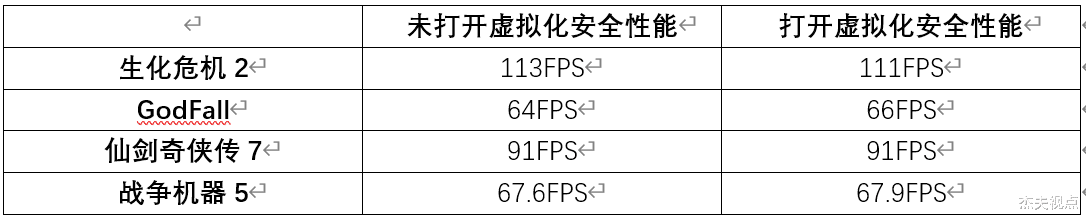
实际游戏测试 , 打开VBS没有任何区别【Win11性能另类测试:游戏与安卓可兼得,虚拟化不再是障碍】如果说理论测试 , 我们还能得出不打开VBS , 性能的确要比打开VBS强上那么一丢丢 , 那么在实际的游戏测试中 , 我们的确是没看到任何区别 。 所以游戏不管在打开VBS或者不打开VBS时 , 它们的帧数几乎完全一致 , 有差异也只是一两帧左右的区别 , 这应该算是评测允许的误差范围之内 。
比如《生化危机2》 , 没打开VBS只比打开VBS高了两帧 , 甚至于《GodFall》还比没打开VBS时多了两帧 , 至于《仙剑奇侠传7》和《战争机器5》的游戏性能表现则基本相同 。 当然这可以说明即使处理器受到VBS的影响 , 性能有一定下滑 , 但是都不会影响到显卡在游戏中的发挥 。
如果配合之前的理论测试结果 , 至少我们可以得出这样一个结论 。 在目前打开微软的虚拟化安全功能 , 并不像之前一些人宣扬的那样处理器和游戏性能会下滑很多 。 我们不知道这是微软自己是不是通过更新 , 针对VBS启动系统性能下滑做了一些调整;还是说之前的一些测试和Windows 11本身的兼容性问题有很大关联 。 但至少现在用户在Windows 11中打开处理器的虚拟化功能 , 并开启微软的虚拟化安全功能 , 基本上是不会影响到系统性能的 , 当然也不会对游戏性能有什么改变 。
写在最后通过我们这次另类的性能测试 , 可以说大家之前的一些担心现在可以烟消云散了 。 正因为之前传出打开微软虚拟化安全功能后 , 系统性能会有明显下滑 , 所以很多人才会担心 。 因为要想在Windows 11运行安卓软件 , 虚拟化安全功能必须得打开 , 如果真的造成系统性能 , 或者说游戏性能有明显的降低 , 那么用户肯定会相当纠结 。
不过现在看来 , 我们完全不用考虑这个问题了 , 从测试结果而言 , 即使我们开启处理器的虚拟化选项和系统的Hyper-V , 并且打开微软的虚拟化安全功能 , 实际上整个系统的性能并没有明显的降低 , 基本还是和关闭这些选项相同 。 而且从游戏实际的测试来看 , 帧数也没有什么改变 。 所以现在各位用户完全可以放心地开启Windows 11上的各种虚拟化功能 , 这并不会影响你的其他娱乐 , 特别是游戏娱乐 。
换而言之 , 各位用户可以安心地在微软Windows 11上安装安卓子系统 , 并且运行各种安卓软件了 。 最后教大家一个Windows 11安装安卓软件的小技巧:只要先用ADB方式安装了酷安这类型的安卓商店软件 , 那么其他软件全部可以在安卓商店中直接点击安装 , 不用单独去下载每个软件 , 并且都用ADB的方式安装这么麻烦了!而且安装的软件都能在开始菜单或者任务栏上定住!
- AMD7000系列V-CacheCPU与可能达到6GHz的Intel第13代抗衡
- 冰箱发布悬念迭出,美菱新品能灭毒除菌?
- 天玑9000+ GeekBench 5测试成绩曝光 小幅领先骁龙8+ Gen 1
- 最合适的中端手机之一:GT Neo3
- Intel NUC 12史上最强升级:4核变14核、自家旗舰显卡
- ROG游戏手机6规格泄露 首发骁龙8+ Gen 1配18GB LPDDR5内存
- 新配色从新上线的它,博取大众的眼球,重新出道无敌
- 华为真的可惜了…
- 近期什么手机好 这三款中端机的价格旗舰机的体验 内行人的推荐
- 跳出安卓影像内卷,vivo开启与苹果同赛道竞争