
目录
- 前言
- 安装显卡驱动
- 卸载CUDA
- 安装CUDA
- 测试安装是否成功
- 参考资料
前言最近在学习PaddlePaddle在各个显卡驱动版本的安装和使用,所以同时也学习如何在Ubuntu安装和卸载CUDA和CUDNN,在学习过程中,顺便记录学习过程 。在供大家学习的同时,也在加强自己的记忆 。本文章以卸载CUDA 8.0 和 CUDNN 7.05 为例,以安装CUDA 10.0 和 CUDNN 7.4.2 为例 。
安装显卡驱动禁用nouveau驱动
sudo vim /etc/modprobe.d/blacklist.conf在文本最后添加:
blacklist nouveauoptions nouveau modeset=0然后执行:
sudo update-initramfs -u重启后,执行以下命令,如果没有屏幕输出,说明禁用nouveau成功:
lsmod | grep nouveau下载驱动
官网下载地址:https://www.nvidia.cn/Download/index.aspx?lang=cn,根据自己显卡的情况下载对应版本的显卡驱动,比如笔者的显卡是RTX2070:

文章插图
下载完成之后会得到一个安装包,不同版本文件名可能不一样:
NVIDIA-Linux-x86_64-410.93.run卸载旧驱动
以下操作都需要在命令界面操作,执行以下快捷键进入命令界面,并登录:
Ctrl-Alt+F1执行以下命令禁用X-Window服务,否则无法安装显卡驱动:
sudo service lightdm stop执行以下三条命令卸载原有显卡驱动:
sudo apt-get remove --purge nvidia*sudo chmod +x NVIDIA-Linux-x86_64-410.93.runsudo ./NVIDIA-Linux-x86_64-410.93.run --uninstall安装新驱动
直接执行驱动文件即可安装新驱动,一直默认即可:
sudo ./NVIDIA-Linux-x86_64-410.93.run执行以下命令启动X-Window服务
sudo service lightdm start最后执行重启命令,重启系统即可:
reboot注意: 如果系统重启之后出现重复登录的情况,多数情况下都是安装了错误版本的显卡驱动 。需要下载对应本身机器安装的显卡版本 。
卸载CUDA为什么一开始我就要卸载CUDA呢,这是因为笔者是换了显卡RTX2070,原本就安装了CUDA 8.0 和 CUDNN 7.0.5不能够正常使用,笔者需要安装CUDA 10.0 和 CUDNN 7.4.2,所以要先卸载原来的CUDA 。注意以下的命令都是在root用户下操作的 。
卸载CUDA很简单,一条命令就可以了,主要执行的是CUDA自带的卸载脚本,读者要根据自己的cuda版本找到卸载脚本:
sudo /usr/local/cuda-8.0/bin/uninstall_cuda_8.0.pl卸载之后,还有一些残留的文件夹,之前安装的是CUDA 8.0 。可以一并删除:
sudo rm -rf /usr/local/cuda-8.0/这样就算卸载完了CUDA 。
安装CUDA安装的CUDA和CUDNN版本:
- CUDA 10.0
- CUDNN 7.4.2
下载和安装CUDA
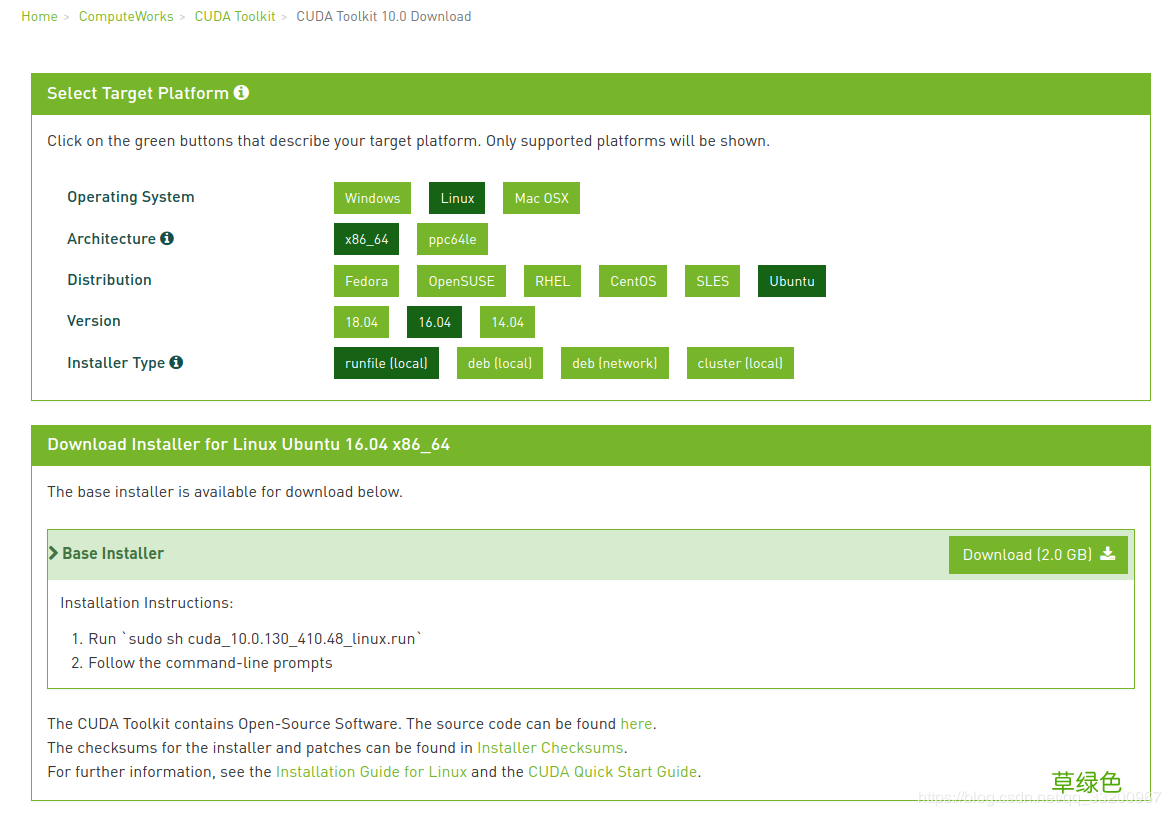
我们可以在官网:CUDA10下载页面,
下载符合自己系统版本的CUDA 。页面如下:
文章插图
下载完成之后,给文件赋予执行权限:
chmod +x cuda_10.0.130_410.48_linux.run执行安装包,开始安装:
./cuda_10.0.130_410.48_linux.run开始安装之后,需要阅读说明,可以使用
Ctrl + C直接阅读完成,或者使用空格键慢慢阅读 。然后进行配置,我这里说明一下:(是否同意条款,必须同意才能继续安装)accept/decline/quit: accept(这里不要安装驱动,因为已经安装最新的驱动了,否则可能会安装旧版本的显卡驱动,导致重复登录的情况)Install NVIDIA Accelerated Graphics Driver for Linux-x86_64 410.48?(y)es/(n)o/(q)uit: nInstall the CUDA 10.0 Toolkit?(是否安装CUDA 10,这里必须要安装)(y)es/(n)o/(q)uit: yEnter Toolkit Location(安装路径,使用默认,直接回车就行) [ default is /usr/local/cuda-10.0 ]: Do you want to install a symbolic link at /usr/local/cuda?(同意创建软链接)(y)es/(n)o/(q)uit: yInstall the CUDA 10.0 Samples?(不用安装测试,本身就有了)(y)es/(n)o/(q)uit: nInstalling the CUDA Toolkit in /usr/local/cuda-10.0 ...(开始安装)安装完成之后,可以配置他们的环境变量,在
vim ~/.bashrc的最后加上以下配置信息:export CUDA_HOME=/usr/local/cuda-10.0export LD_LIBRARY_PATH=${CUDA_HOME}/lib64export PATH=${CUDA_HOME}/bin:${PATH}最后使用命令
source ~/.bashrc使它生效 。可以使用命令
nvcc -V查看安装的版本信息:test@test:~$ nvcc -Vnvcc: NVIDIA (R) Cuda compiler driverCopyright (c) 2005-2018 NVIDIA CorporationBuilt on Sat_Aug_25_21:08:01_CDT_2018Cuda compilation tools, release 10.0, V10.0.130
测试安装是否成功执行以下几条命令:
cd /usr/local/cuda-10.0/samples/1_Utilities/deviceQuerymake./deviceQuery正常情况下输出:
./deviceQuery Starting... CUDA Device Query (Runtime API) version (CUDART static linking)Detected 1 CUDA Capable device(s)Device 0: "GeForce RTX 2070" CUDA Driver Version / Runtime Version10.0 / 10.0 CUDA Capability Major/Minor version number: 7.5 Total amount of global memory:7950 MBytes (8335982592 bytes) (36) Multiprocessors, ( 64) CUDA Cores/MP:2304 CUDA Cores GPU Max Clock rate:1620 MHz (1.62 GHz) Memory Clock rate: 7001 Mhz Memory Bus Width: 256-bit L2 Cache Size:4194304 bytes Maximum Texture Dimension Size (x,y,z)1D=(131072), 2D=(131072, 65536), 3D=(16384, 16384, 16384) Maximum Layered 1D Texture Size, (num) layers 1D=(32768), 2048 layers Maximum Layered 2D Texture Size, (num) layers 2D=(32768, 32768), 2048 layers Total amount of constant memory:65536 bytes Total amount of shared memory per block:49152 bytes Total number of registers available per block: 65536 Warp size:32 Maximum number of threads per multiprocessor: 1024 Maximum number of threads per block:1024 Max dimension size of a thread block (x,y,z): (1024, 1024, 64) Max dimension size of a grid size (x,y,z): (2147483647, 65535, 65535) Maximum memory pitch:2147483647 bytes Texture alignment: 512 bytes Concurrent copy and kernel execution:Yes with 3 copy engine(s) Run time limit on kernels:Yes Integrated GPU sharing Host Memory:No Support host page-locked memory mapping:Yes Alignment requirement for Surfaces:Yes Device has ECC support:Disabled Device supports Unified Addressing (UVA):Yes Device supports Compute Preemption:Yes Supports Cooperative Kernel Launch:Yes Supports MultiDevice Co-op Kernel Launch:Yes Device PCI Domain ID / Bus ID / location ID: 0 / 1 / 0 Compute Mode:< Default (multiple host threads can use ::cudaSetDevice() with device simultaneously) >deviceQuery, CUDA Driver = CUDART, CUDA Driver Version = 10.0, CUDA Runtime Version = 10.0, NumDevs = 1Result = PASS下载和安装CUDNN
进入到CUDNN的下载官网:https://developer.nvidia.com/rdp/cudnn-download,然点击Download开始选择下载版本,当然在下载之前还有登录,选择版本界面如下,我们选择
cuDNN Library for Linux: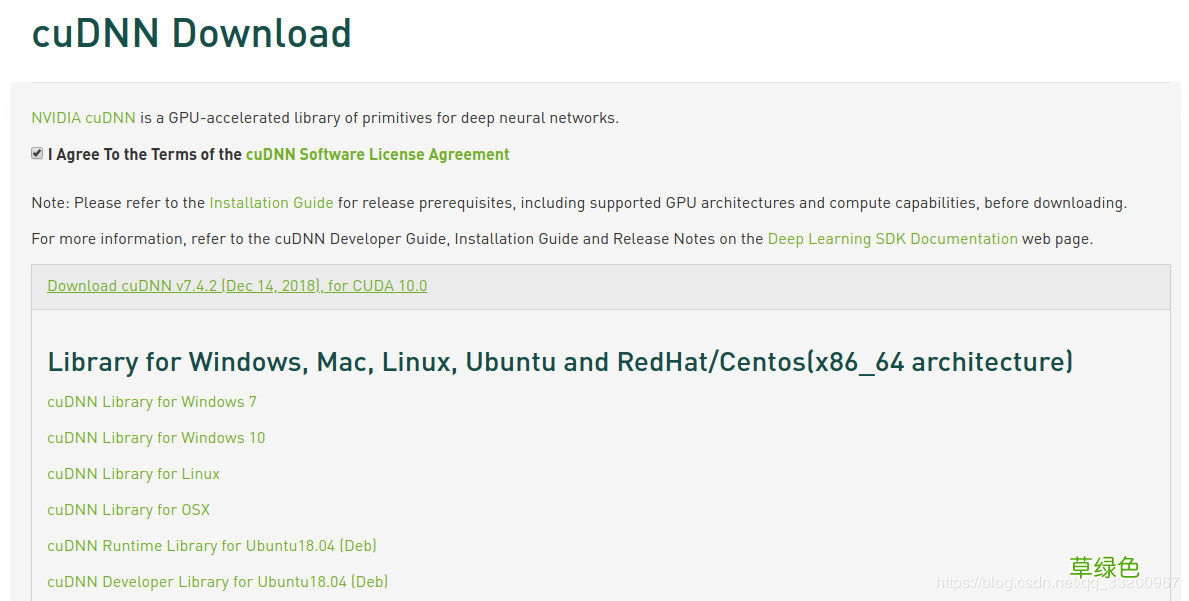
文章插图
下载之后是一个压缩包,如下:
cudnn-10.0-linux-x64-v7.4.2.24.tgz 然后对它进行解压,命令如下:
tar -zxvf cudnn-10.0-linux-x64-v7.4.2.24.tgz 解压之后可以得到以下文件:
cuda/include/cudnn.hcuda/NVIDIA_SLA_cuDNN_Support.txtcuda/lib64/libcudnn.socuda/lib64/libcudnn.so.7cuda/lib64/libcudnn.so.7.4.2cuda/lib64/libcudnn_static.a使用以下两条命令复制这些文件到CUDA目录下:
cp cuda/lib64/* /usr/local/cuda-10.0/lib64/cp cuda/include/* /usr/local/cuda-10.0/include/拷贝完成之后,可以使用以下命令查看CUDNN的版本信息:
cat /usr/local/cuda/include/cudnn.h | grep CUDNN_MAJOR -A 2测试安装结果
到这里就已经完成了CUDA 10 和 CUDNN 7.4.2 的安装 。可以安装对应的Pytorch的GPU版本测试是否可以正常使用了 。安装如下:
pip3 install https://download.pytorch.org/whl/cu100/torch-1.0.0-cp35-cp35m-linux_x86_64.whlpip3 install torchvision然后使用以下的程序测试安装情况:
import torchimport torch.nn as nnimport torch.nn.functional as Fimport torch.optim as optimimport torch.backends.cudnn as cudnnfrom torchvision import datasets, transformsclass Net(nn.Module): def __init__(self):super(Net, self).__init__()self.conv1 = nn.Conv2d(1, 10, kernel_size=5)self.conv2 = nn.Conv2d(10, 20, kernel_size=5)self.conv2_drop = nn.Dropout2d()self.fc1 = nn.Linear(320, 50)self.fc2 = nn.Linear(50, 10) def forward(self, x):x = F.relu(F.max_pool2d(self.conv1(x), 2))x = F.relu(F.max_pool2d(self.conv2_drop(self.conv2(x)), 2))x = x.view(-1, 320)x = F.relu(self.fc1(x))x = F.dropout(x, training=self.training)x = self.fc2(x)return F.log_softmax(x, dim=1)def train(model, device, train_loader, optimizer, epoch): model.train() for batch_idx, (data, target) in enumerate(train_loader):data, target = data.to(device), target.to(device)optimizer.zero_grad()output = model(data)loss = F.nll_loss(output, target)loss.backward()optimizer.step()if batch_idx % 10 == 0:print('Train Epoch: {} [{}/{} ({:.0f}%)]\tLoss: {:.6f}'.format(epoch, batch_idx * len(data), len(train_loader.dataset),100. * batch_idx / len(train_loader), loss.item()))def main(): cudnn.benchmark = True torch.manual_seed(1) device = torch.device("cuda") kwargs = {'num_workers': 1, 'pin_memory': True} train_loader = torch.utils.data.DataLoader(datasets.MNIST('../data', train=True, download=True,transform=transforms.Compose([transforms.ToTensor(),transforms.Normalize((0.1307,), (0.3081,))])),batch_size=64, shuffle=True, **kwargs) model = Net().to(device) optimizer = optim.SGD(model.parameters(), lr=0.01, momentum=0.5) for epoch in range(1, 11):train(model, device, train_loader, optimizer, epoch)if __name__ == '__main__': main()如果正常输出一下以下信息,证明已经安装成了:
Train Epoch: 1 [0/60000 (0%)] Loss: 2.365850
Train Epoch: 1 [640/60000 (1%)] Loss: 2.305295
Train Epoch: 1 [1280/60000 (2%)] Loss: 2.301407
Train Epoch: 1 [1920/60000 (3%)] Loss: 2.316538
Train Epoch: 1 [2560/60000 (4%)] Loss: 2.255809
Train Epoch: 1 [3200/60000 (5%)] Loss: 2.224511
Train Epoch: 1 [3840/60000 (6%)] Loss: 2.216569
Train Epoch: 1 [4480/60000 (7%)] Loss: 2.181396
参考资料https://developer.nvidia.com
https://www.cnblogs.com/luofeel/p/8654964.html
【Ubuntu安装和卸载CUDA和CUDNN的实现】到此这篇关于Ubuntu安装和卸载CUDA和CUDNN的实现的文章就介绍到这了,更多相关Ubuntu安装和卸载CUDA和CUDNN内容请搜索考高分网以前的文章或继续浏览下面的相关文章希望大家以后多多支持考高分网!
- 春季老年人吃什么养肝?土豆、米饭换着吃
- 三八妇女节节日祝福分享 三八妇女节节日语录
- 老人谨慎!选好你的“第三只脚”
- 校方进行了深刻的反思 青岛一大学生坠亡校方整改校规
- 脸皮厚的人长寿!有这特征的老人最长寿
- 长寿秘诀:记住这10大妙招 100%增寿
- 春季老年人心血管病高发 3条保命要诀
- 眼睛花不花要看四十八 老年人怎样延缓老花眼
- 香槟然能防治老年痴呆症? 一天三杯它人到90不痴呆
- 老人手抖的原因 为什么老人手会抖